Comment créer des remises automatiques selon le montant ou la quantité commandée ?

Pour récompenser les grosses commandes, la remise doit dépendre de la commande. Or un formulaire Google Forms ne fait jamais le total de la commande. Dix pour cent de remise dès que quelqu'un achète dix articles ou 20% au-delà de $100 : il faut vérifier chaque réponse vous-même, calculer la remise et dire au client le nouveau montant après son envoi. Neartail met le montant et la quantité de la commande sur votre formulaire Google Forms, pour qu'un champ Discount suive votre règle avec la fonction IFS. Quand une commande atteint votre montant ou votre quantité, le client voit la remise se déduire avant d'envoyer et la commande vous arrive avec la remise déjà déduite.

C'est parti. Créez votre bon de commande et suivez les étapes ci-dessous.

Comment ajouter une remise à votre bon de commande ?

  • Sur la page qui s'ouvre, cliquez sur Enter your form name, tapez le nom de votre formulaire et cliquez sur Generate.
  • Vérifiez la structure proposée et cliquez sur Proceed. Votre formulaire s'ouvre sur l'onglet Edit.

Les onglets Edit, Preview, Share et Orders, avec Edit mis en évidence
Votre formulaire contient des produits, une question Order Amount qui fait le total toute seule et une question Order Quantity.
  • Cliquez sur la question Order Quantity, puis sur Add price field dans la barre d'outils à droite
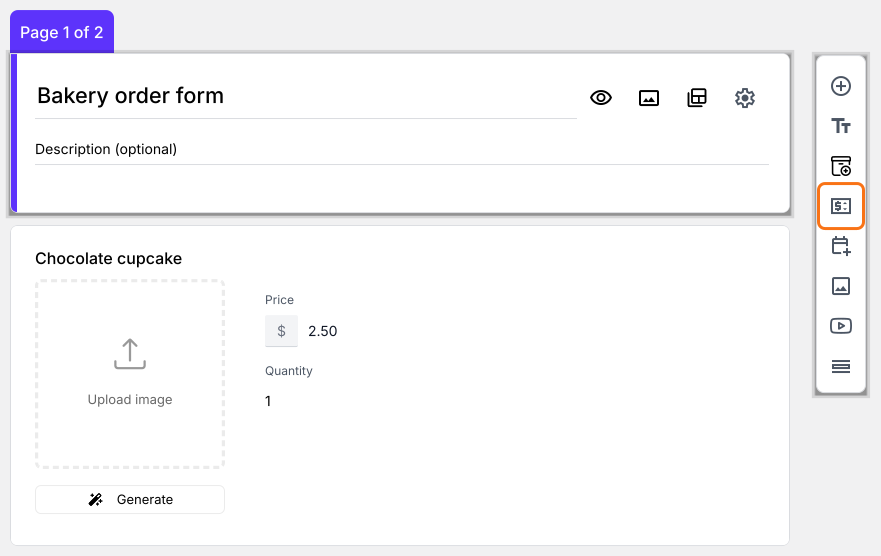
Le formulaire dans l'éditeur, avec l'icône Add price field mise en évidence dans la barre d'outils à droite
  • Sélectionnez Discount et cliquez sur Next
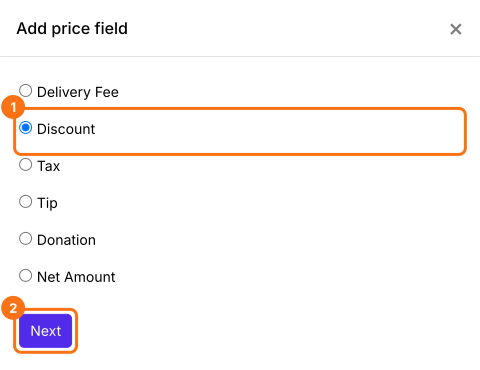
La liste Add price field, avec Discount sélectionné et Next mis en évidence
  • Sélectionnez Percentage % et cliquez sur Next
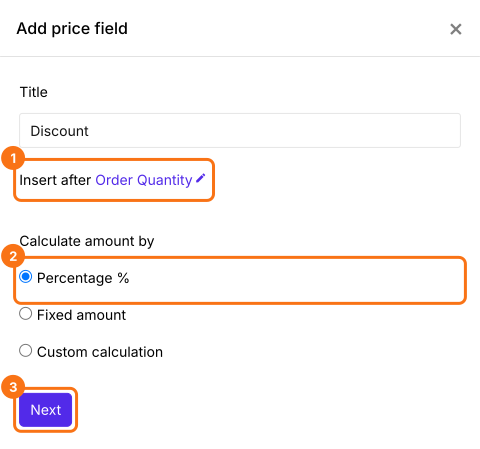
Les paramètres Discount avec Insert after Order Quantity et Percentage % sélectionnés, avec Next mis en évidence
  • Saisissez le pourcentage et cliquez sur Create. Vous écrirez la formule à l'étape suivante
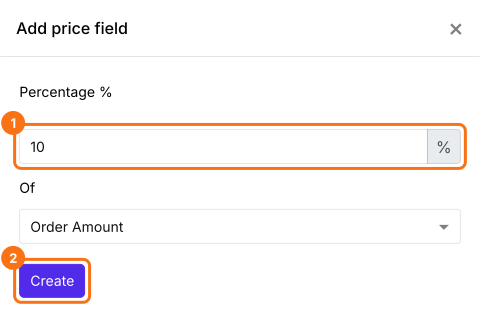
La case Percentage avec 10, Of Order Amount et le bouton Create mis en évidence

Remises selon la quantité commandée

Vous pouvez utiliser la fonction QUANTITY() pour calculer la quantité totale commandée et appliquer la remise. Par exemple, si vous voulez offrir une remise de 10% sur le montant total pour les commandes de 10 articles ou plus, vous pouvez utiliser la formule suivante.
IFS(QUANTITY() >= 10, TOTAL() * 0.10, 0)
  • Dans Field settings, sélectionnez l'onglet Answer. Écrivez la formule dans l'option Calculate comme ci-dessous et cliquez sur Save
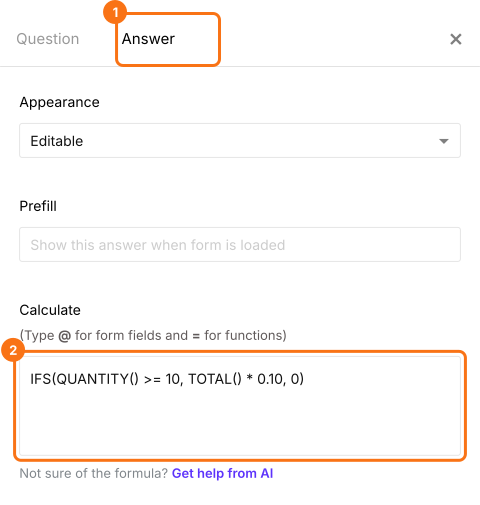
L'onglet Answer des paramètres du champ avec la formule pour les commandes de 10 articles ou plus dans la case Calculate, avec l'onglet Answer et la case mis en évidence

Remises selon le montant de la commande
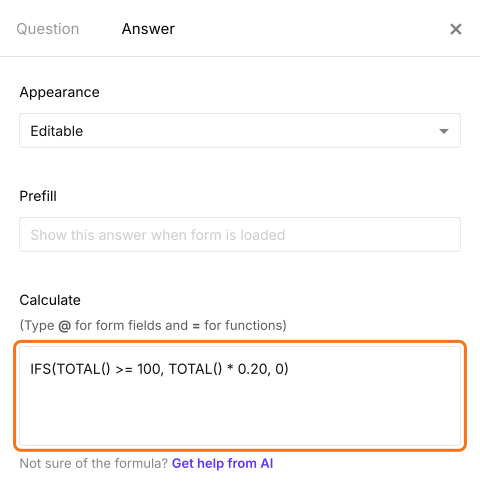
Vous pouvez utiliser la fonction TOTAL() pour calculer le montant total de la commande et appliquer la remise. Par exemple, si vous voulez offrir une remise de 20% sur le montant total pour les commandes de $100 ou plus, vous pouvez utiliser la formule suivante. Pour l'utiliser, cliquez sur la question Discount, cliquez sur l'icône ⚙️ et sélectionnez l'onglet "Answer". Écrivez la formule dans l'option Calculate à la place de l'autre et cliquez sur Save.
IFS(TOTAL() >= 100, TOTAL() * 0.20, 0)
L'onglet Answer des paramètres du champ avec la formule pour les commandes de $100 ou plus dans la case Calculate, mise en évidence

Comment afficher le montant à payer ?

Ajoutez un champ de prix Net Amount. Il déduit la remise (Discount) tout seul. Vos clients paient le Net Amount.
  • Cliquez sur la question Discount, puis sur Add price field. Sélectionnez Net Amount et cliquez sur Next
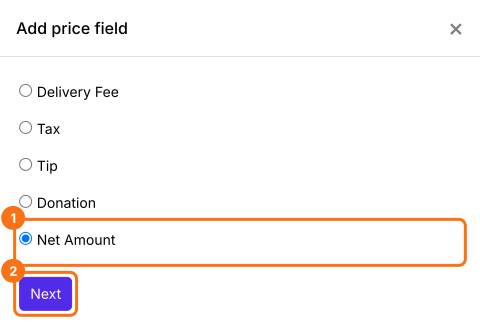
La liste Add price field, avec Net Amount sélectionné et Next mis en évidence
  • Sélectionnez Standard calculation using NETTOTAL() et cliquez sur Next
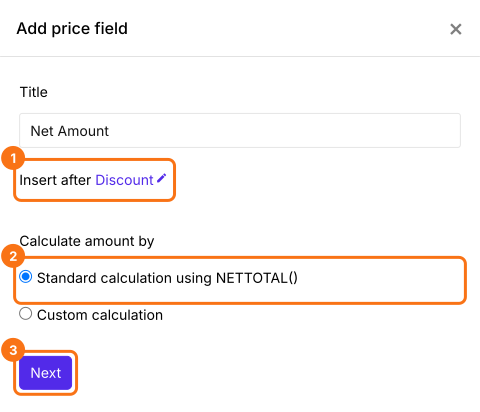
Les paramètres Net Amount avec Insert after Discount et Standard calculation using NETTOTAL() sélectionnés, avec Next mis en évidence
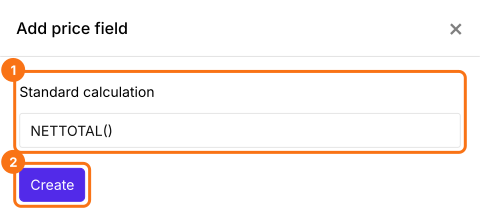
  • Cliquez sur Create
  • Cliquez sur Save
La case Standard calculation avec NETTOTAL() et le bouton Create mis en évidence
Quand une commande atteint votre montant ou votre quantité, vos clients voient le Discount et le Net Amount changer sur le formulaire. Vos clients paient le Net Amount.

Résumé

Un formulaire Google Forms ne peut pas accorder de remise sur une grosse commande, car il ne connaît ni le montant ni la quantité de la commande. Avec Neartail, vous écrivez la règle une fois avec la fonction IFS et la remise se déduit sur le formulaire dès qu'une commande l'atteint. Créez votre bon de commande et suivez les étapes ci-dessus. Si vous avez des questions, écrivez à l'assistance.

Dernière mise à jour :