Comment créer une liste de livraison à partir de vos commandes ?

"Besoin de créer des listes individuelles par client avec le nom du légume, la quantité et le prix."- Google Docs Editors Community

Google Forms met chaque commande sur une ligne de la feuille de réponses, avec une colonne pour chaque produit. Avant une tournée de livraison, il vous faut l'inverse : une liste par client, avec ce qu'il a commandé et où le livrer. Alors vous parcourez des lignes presque vides et recopiez à la main les articles de chacun. Une seule erreur envoie le mauvais carton à la mauvaise porte. Avec Neartail, les commandes de votre Google Form vont dans une feuille Google Sheets liée qui contient déjà un onglet Line Items (une ligne pour chaque article commandé) et un onglet Order Summary avec le nom, le téléphone et l'adresse de chaque client. Filtrez l'un, triez l'autre et partagez-le avec votre livreur.

C'est parti. Créez votre bon de commande et suivez les étapes ci-dessous.

1. Nommez votre bon de commande
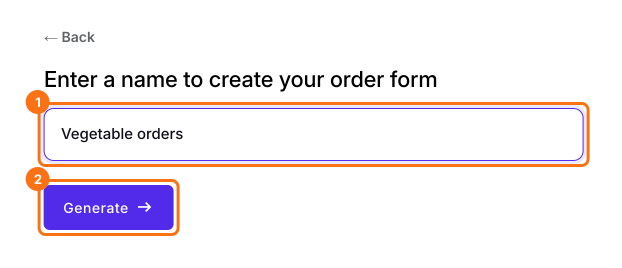
Sur la page qui s'ouvre, cliquez sur Enter your form name, tapez le nom de votre formulaire et cliquez sur Generate. Vérifiez la structure proposée et cliquez sur Proceed. Votre formulaire s'ouvre sur l'onglet Edit.
L'écran de Neartail pour nommer votre bon de commande, avec Vegetable orders saisi et le bouton Generate mis en évidence

2. Envoyez le lien à vos clients

Dans votre formulaire, cliquez sur SHARE, cliquez sur Link, cliquez sur Copy et envoyez le lien à vos clients. Ils choisissent leurs produits et leurs quantités et saisissent leur adresse.
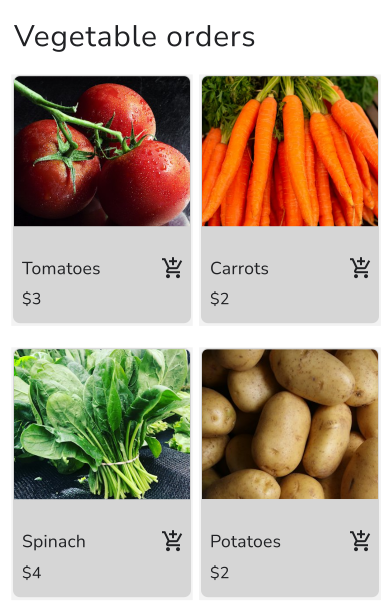
Le formulaire Vegetable orders sur un téléphone avec Tomatoes à $3, Carrots à $2, Spinach à $4 et Potatoes à $2

3. Reliez vos commandes à une feuille Google Sheets
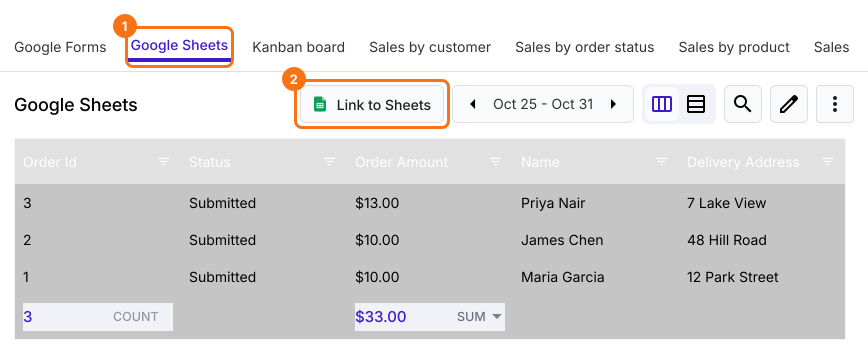
Cliquez sur ORDERS, Google Sheets, puis Link to Sheets. Quand il vous demande "Create a Google Sheet with all your orders?", cliquez sur Proceed. Quand il indique "Your sheet is ready and syncing has started", cliquez sur View sheets. Les nouvelles commandes sont ajoutées à la même feuille.
Le rapport Google Sheets dans l'onglet Orders avec trois commandes. L'onglet Google Sheets et le bouton Link to Sheets sont mis en évidence

4. Obtenez la liste de chaque client

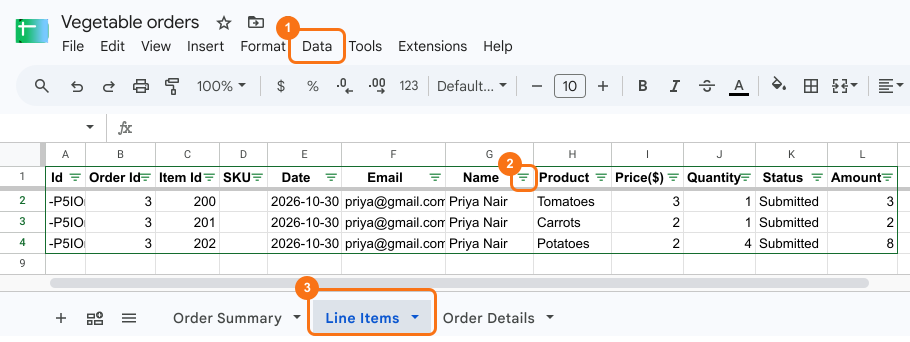
Dans l'onglet Line Items, cliquez sur une cellule, cliquez sur Données, puis sur Créer une vue filtrée et choisissez un client sous Name. Vous voyez chaque produit qu'il a commandé, avec son prix et sa quantité.
L'onglet Line Items de la feuille filtré sur Priya Nair : Tomatoes à 3, quantité 1, Carrots à 2, quantité 1 et Potatoes à 2, quantité 4

5. Partagez la liste de livraison avec votre livreur
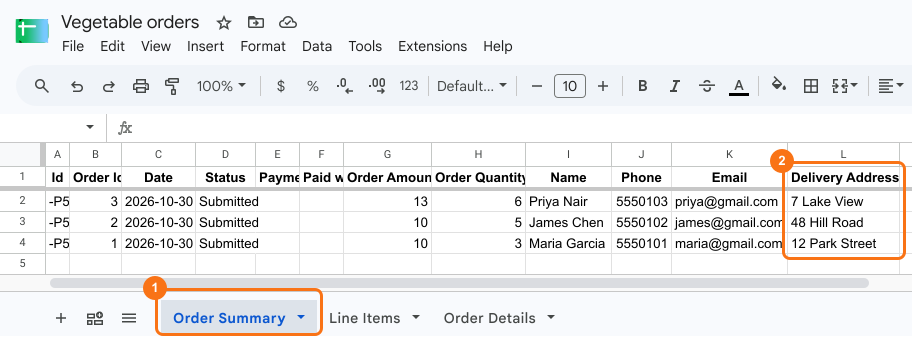
L'onglet Order Summary a une ligne par commande, avec le nom, le téléphone et l'adresse de livraison. Pour trier par zone, cliquez sur Données, puis sur Créer une vue filtrée ici aussi et triez par Delivery Address. Cliquez sur Partager et ajoutez l'e-mail de votre livreur.
L'onglet Order Summary de la feuille avec une ligne pour Priya Nair, James Chen et Maria Garcia, indiquant le montant de leur commande, leur téléphone, leur e-mail et leur adresse de livraison

Résumé

La feuille de réponses d'un Google Form a une colonne par produit, pas une liste par client, donc les listes de livraison se recopient à la main. Avec Neartail, la feuille liée liste chaque article commandé ainsi que les coordonnées et l'adresse de chaque client, prêtes à filtrer et à partager avec la personne qui livre. Créez votre bon de commande et suivez les étapes ci-dessus. Si vous avez des questions, écrivez à l'assistance.

Dernière mise à jour :