如何從訂單建立配送清單?
"需要為每位顧客建立蔬菜名稱、數量和價格的個別清單。"- Google Docs Editors Community
Google Forms 會把每筆訂單放在回應試算表的一列,每項商品一欄。送貨前您需要的卻正好相反:每位顧客一份清單,列出他們訂了什麼、要送到哪裡。於是您得橫向讀過大多空白的列,手動抄下每個人的品項,一個疏失就會把錯的箱子送到錯的門口。使用 Neartail,來自 Google Form 的訂單會進入連結的試算表,裡面已有 Line Items 分頁 (每個訂購品項一列),以及列出每位顧客姓名、電話和地址的 Order Summary 分頁。篩選其中一個,排序另一個,再分享給您的司機。
現在就開始。建立您的訂購表單,並依照下面的步驟操作。
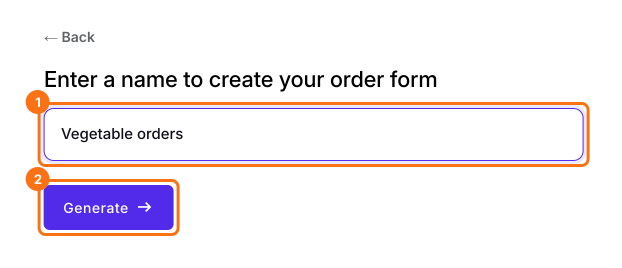
1. 為訂購表單命名
在開啟的頁面上點選 Enter your form name,輸入表單名稱,再點選 Generate。檢查它建議的大綱,點選 Proceed。您的表單會在 Edit 分頁中開啟。
2. 把連結傳給顧客
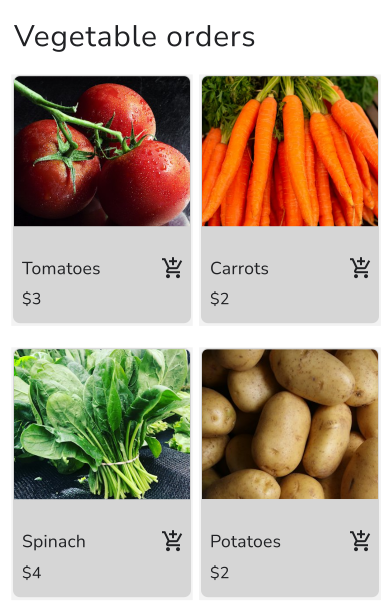
在您的表單中點選 SHARE,點選 Link,點選 Copy,再把連結傳給顧客。他們會挑選商品和數量,並輸入地址。
3. 將訂單連結到試算表
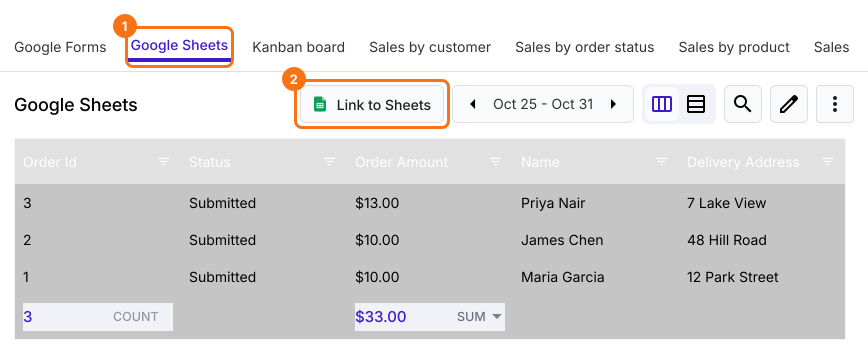
依序點選 ORDERS、Google Sheets,再點選 Link to Sheets。出現「Create a Google Sheet with all your orders?」時,點選 Proceed。出現「Your sheet is ready and syncing has started」時,點選 View sheets。新訂單會加到同一份試算表。
4. 取得每位顧客的清單
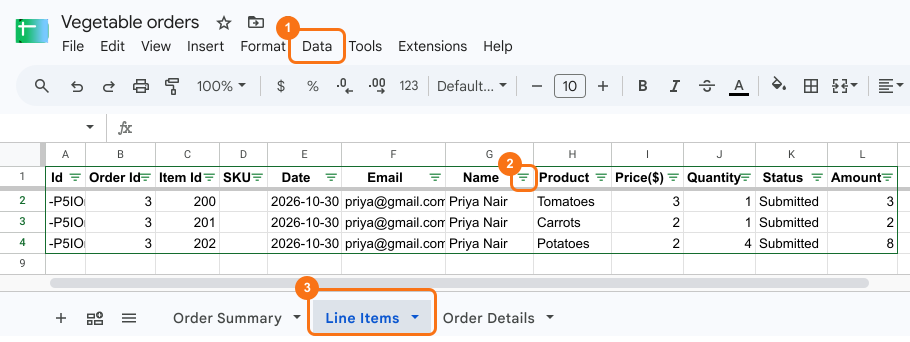
在 Line Items 分頁點選一個儲存格,點選 Data,再點選 Create filter view,並在 Name 下選擇一位顧客。您會看到他們訂購的每項商品,以及價格和數量。
5. 與司機分享配送清單
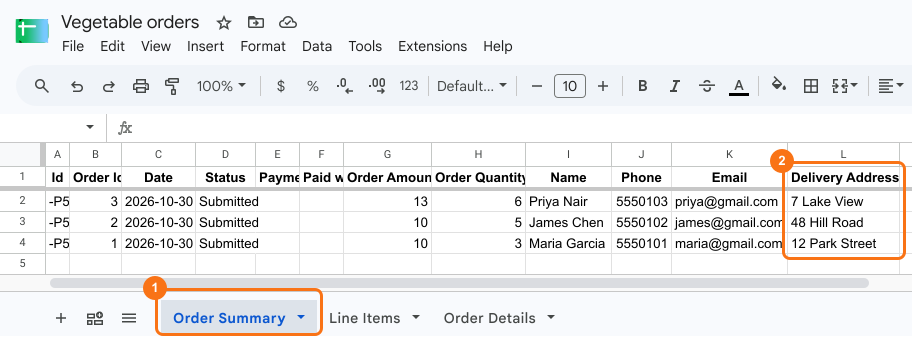
Order Summary 分頁每筆訂單一列,含姓名、電話和配送地址。若要依地區排序,在這裡同樣點選 Data,再點選 Create filter view,並依 Delivery Address 排序。點選 Share 並加入司機的電子郵件。
摘要
最後更新: