Come aggiungere un link per riordinare nell'email di conferma dell'ordine?
I clienti che riordinano le stesse cose devono compilare un modulo Google Forms da zero ogni volta. Un link precompilato li salverebbe, ma Google Forms li crea a mano, un cliente alla volta, così i clienti abituali tornano a mandare l'ordine per messaggio. Con Neartail, la funzione duplicate() mette un link per riordinare nella tua email di conferma. Cliccandolo, il modulo si apre con il loro ultimo ordine e i dati già compilati, pronto da controllare e inviare.
Crea il tuo modulo d'ordine e segui i passaggi qui sotto.
Come aggiungere un link per riordinare?
- Nella pagina che si apre, clicca su Enter your form name, scrivi il nome del modulo e clicca su Generate.
- Controlla lo schema proposto e clicca su Proceed. Il tuo modulo si apre nella scheda Edit.

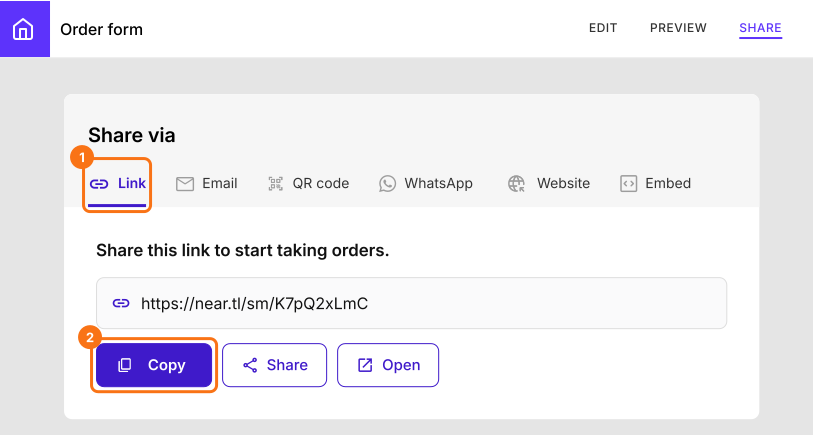
- Fai clic sulla scheda "Share"

- Clicca su Link e clicca su Copy. Ti servirà questo link nell'email
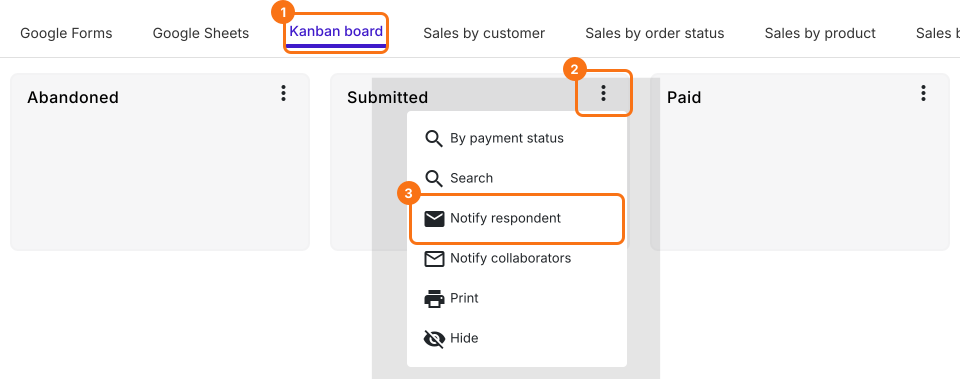
- Clicca sulla scheda "Orders"

- Clicca su Kanban board, clicca sul ⋮ di Submitted e seleziona Notify respondent
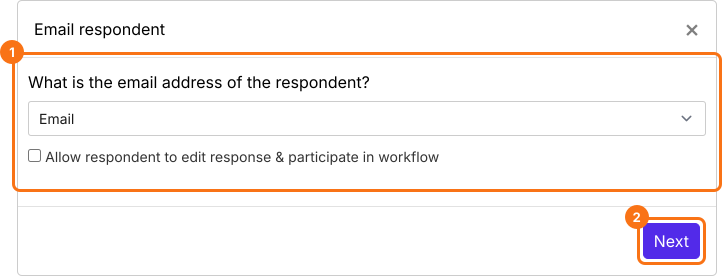
- La domanda Email del tuo modulo è già selezionata nel menu a tendina. Clicca sul pulsante Next
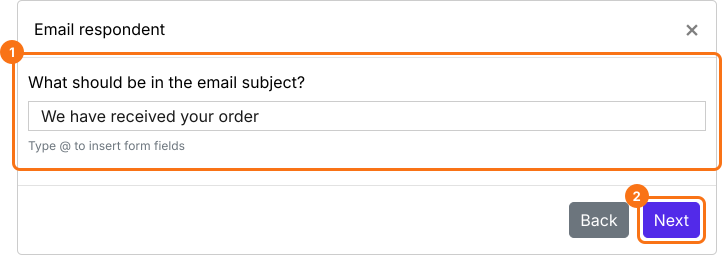
- Configura l'oggetto di questa email di notifica. Puoi inserire un oggetto fisso semplice, come nello screenshot qui sotto, oppure usare i campi del modulo come id dell'ordine, importo dell'ordine ecc. per personalizzare l'oggetto per ogni persona. Poi clicca sul pulsante Next.
- Per impostazione predefinita, tutte le risposte sono incluse nell'email
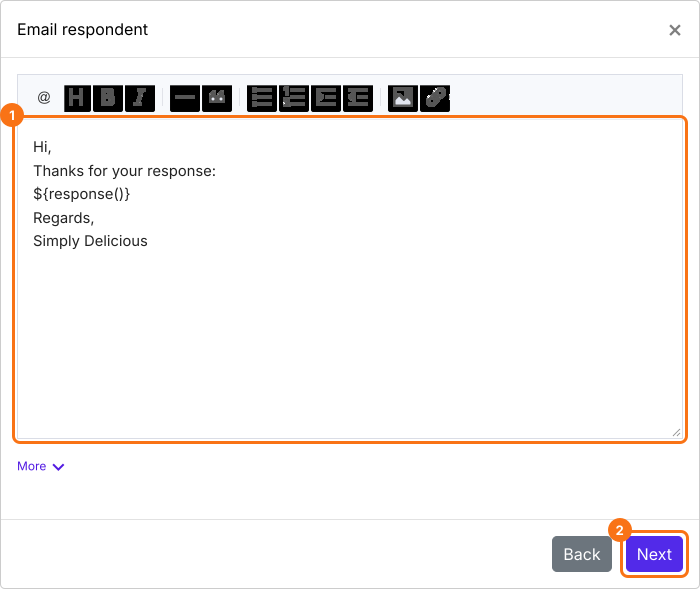
Funzione duplicate()
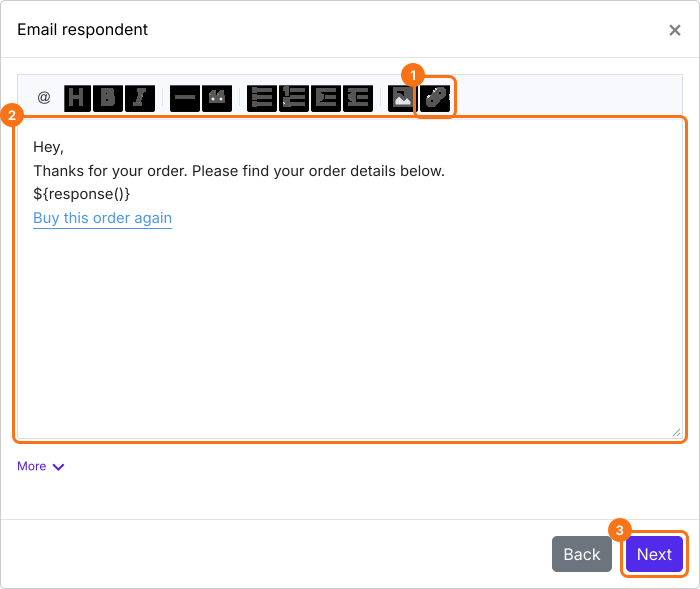
Puoi usare la funzione duplicate per inserire un link per riordinare con i dettagli dell'ordine precompilati. La sintassi della funzione duplicate è ${duplicate('url')}, con virgolette singole attorno al tuo link.
- Clicca sull'icona Insert link nell'editor dei messaggi
- In URL, inserisci ${duplicate('https://near.tl/sm/K7pQ2xLmC')} con il tuo link, tra virgolette singole come mostrato
- In Link text, inserisci Buy this order again e clicca su OK
- Clicca sul pulsante Next
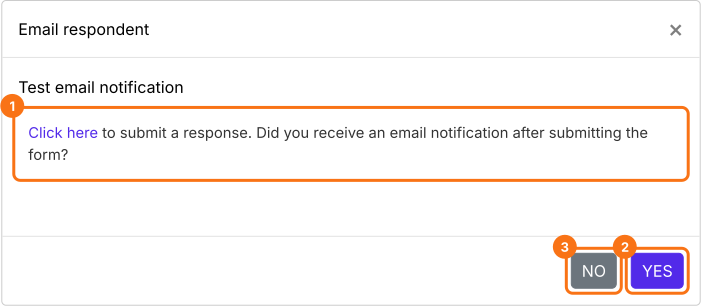
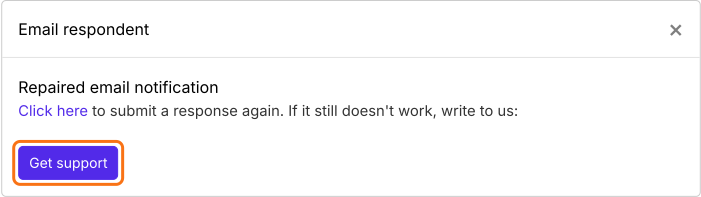
- Clicca su "Click here" e invia una risposta di prova, con il tuo indirizzo email nel modulo, per verificare che le notifiche email funzionino. Se funziona, clicca sul pulsante YES. Altrimenti, clicca sul pulsante NO.
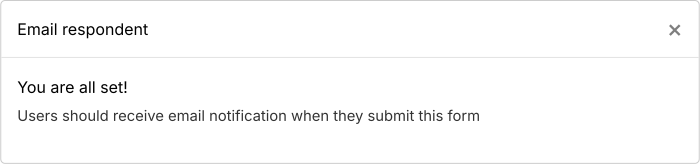
Se la prova va a buon fine, gli utenti riceveranno l'email di conferma quando inviano il modulo.
Se l'email di notifica di prova non funziona, clicca sul pulsante NO e proverà a correggere automaticamente l'attivatore delle email. Puoi inviare un'altra risposta di prova per verificare che la notifica email funzioni. Se hai ancora problemi, puoi contattare il nostro team di assistenza.
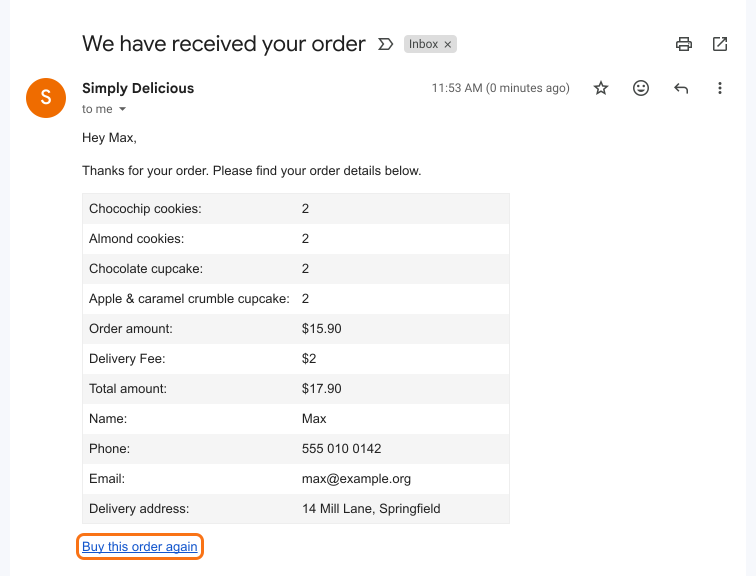
Ogni cliente riceve l'email con il link Buy this order again. Quando ci clicca, il modulo si apre con il suo ultimo ordine e i suoi dati già compilati, pronto da inviare.
Riepilogo
Un modulo Google Forms parte vuoto ogni volta, anche per chi rifà lo stesso ordine. Con Neartail, la funzione duplicate() aggiunge all'email di conferma un link per riordinare che apre il modulo con l'ultimo ordine compilato. Crea il tuo modulo d'ordine e segui i passaggi sopra. Se hai domande, scrivi all'assistenza.
Ultimo aggiornamento: