Come aggiungere il tuo logo all'email di conferma dell'ordine?
L'email che un modulo Google Forms invia dopo una risposta è una semplice copia delle risposte. L'immagine di intestazione del tuo modulo non compare e non c'è modo di aggiungere un logo, quindi un cliente che ordina da tre piccoli negozi riceve tre email tutte uguali. Con Neartail, scrivi la tua email di conferma dell'ordine e metti il tuo logo in cima, con il pulsante immagine nell'editor dei messaggi o uno shortcode immagine che ne imposta la dimensione.
Crea il tuo modulo d'ordine e segui i passaggi qui sotto.
Come arrivare all'editor dei messaggi?
- Nella pagina che si apre, clicca su Enter your form name, scrivi il nome del modulo e clicca su Generate.
- Controlla lo schema proposto e clicca su Proceed. Il tuo modulo si apre nella scheda Edit.

- Clicca sulla scheda "Orders"

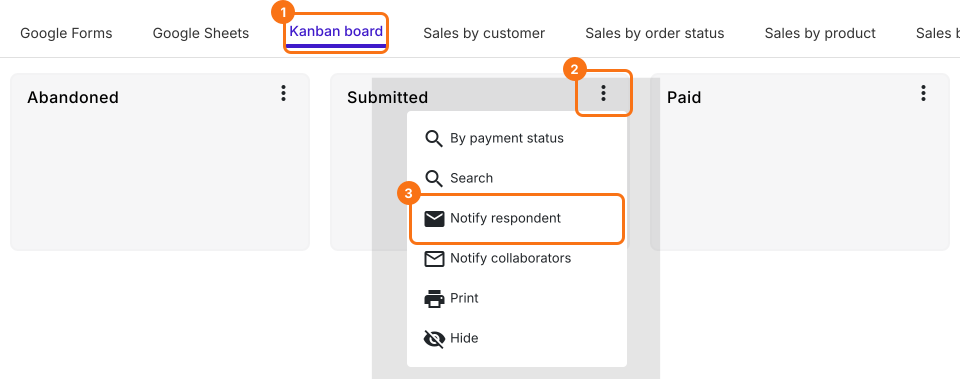
- Clicca su Kanban board, clicca sul ⋮ di Submitted e seleziona Notify respondent
- La domanda Email del tuo modulo è già selezionata. Clicca sul pulsante Next
- L'oggetto è già compilato. Clicca sul pulsante Next
Opzione #1: usa l'opzione immagine nell'editor dei messaggi
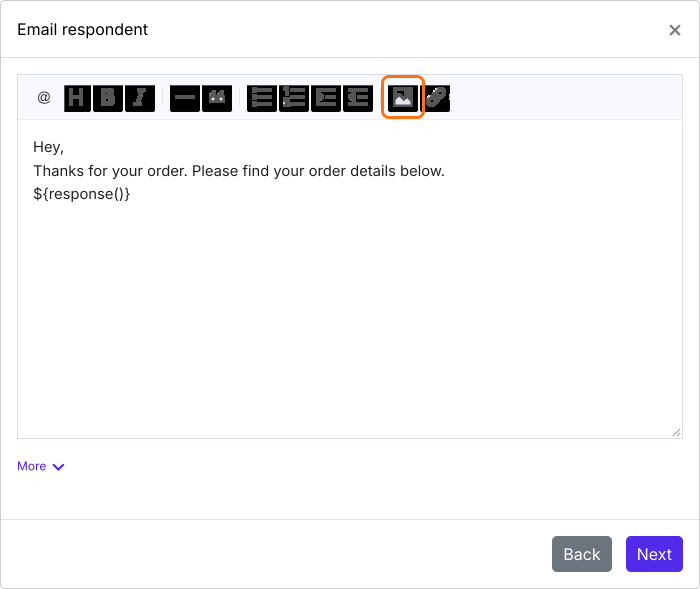
- Clicca in cima al messaggio, poi sull'icona dell'immagine nell'editor dei messaggi
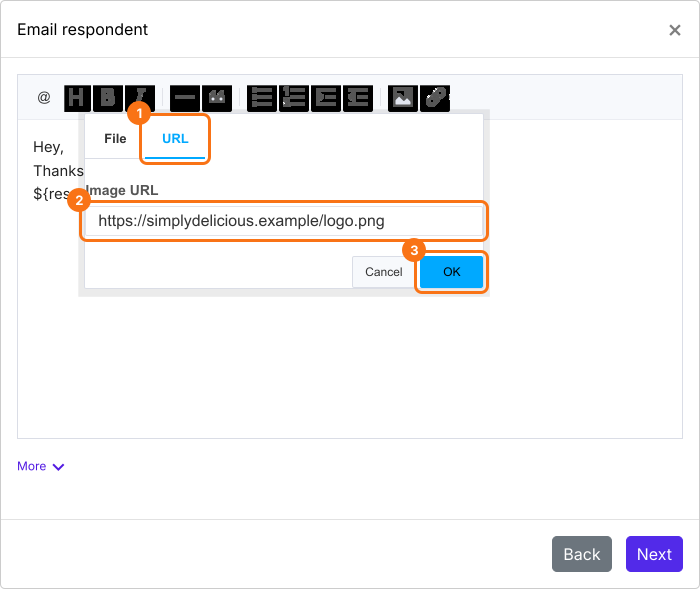
- Clicca su URL, incolla l'url dell'immagine e clicca su OK
Opzione #2: usa lo shortcode immagine
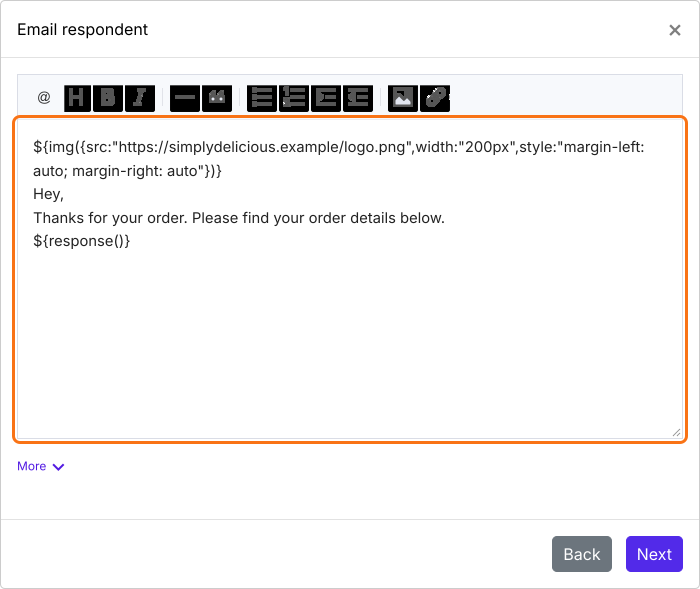
Lo shortcode imposta dimensione e stile dell'immagine. Sostituisci l'url nello shortcode qui sotto e mettilo in cima all'email.
${img({src:"https://imageurl...",width:"200px",style:"margin-left: auto; margin-right: auto"})}
- Clicca sul pulsante Next, clicca su "Click here", invia una risposta di prova con il tuo indirizzo email nel modulo e clicca sul pulsante YES se l'email arriva
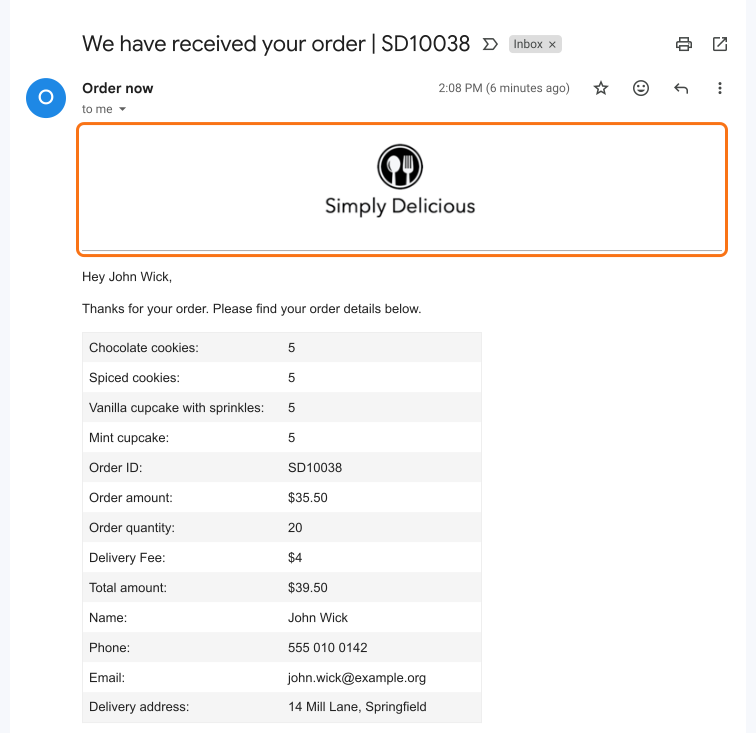
I tuoi clienti vedranno il tuo logo in cima all'email di conferma.
Riepilogo
L'email di risposta di Google Forms non può contenere il tuo logo. Con Neartail, lo aggiungi all'email di conferma con il pulsante immagine o uno shortcode immagine, così ogni email mostra da chi arriva. Crea il tuo modulo d'ordine e segui i passaggi sopra. Se hai domande, scrivi all'assistenza.
Ultimo aggiornamento: