Wie fügen Sie Ihr Logo in die Bestellbestätigung per E-Mail ein?
Die E-Mail, die ein Google Form nach einer Antwort sendet, ist eine schlichte Kopie der Antworten. Das Kopfbild Ihres Formulars erscheint darin nicht, und es gibt keine Möglichkeit, ein Logo hinzuzufügen, sodass ein Kunde, der bei drei kleinen Läden bestellt, drei E-Mails bekommt, die gleich aussehen. Mit Neartail schreiben Sie Ihre eigene Bestellbestätigung per E-Mail und setzen Ihr Logo an den Anfang, mit der Bildschaltfläche im Nachrichteneditor oder einem Bild-Shortcode, der seine Größe festlegt.
Erstellen Sie Ihr Bestellformular und folgen Sie den Schritten unten.
Wie gelange ich zum Nachrichteneditor?
- Klicken Sie auf der Seite, die sich öffnet, auf Enter your form name, geben Sie den Namen Ihres Formulars ein und klicken Sie auf Generate.
- Prüfen Sie die vorgeschlagene Gliederung und klicken Sie auf Proceed. Ihr Formular öffnet sich im Tab Edit.

- Klicken Sie auf den Tab "Orders"

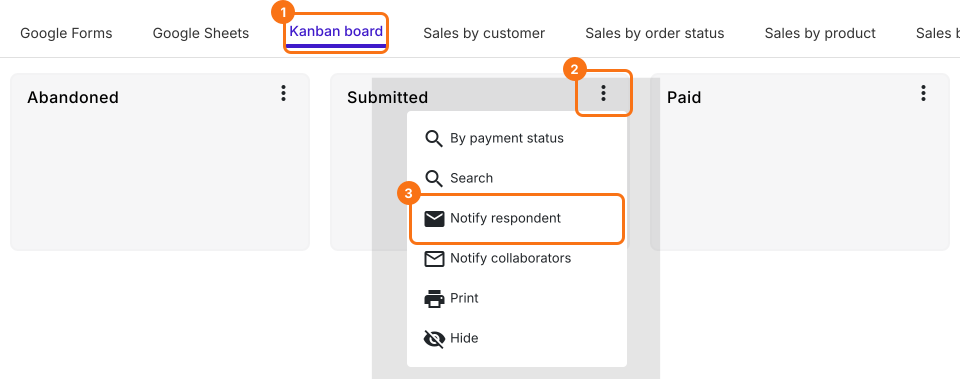
- Klicken Sie auf Kanban board, klicken Sie auf das ⋮ bei Submitted und wählen Sie Notify respondent
- Die Frage Email Ihres Formulars ist bereits ausgewählt. Klicken Sie auf die Schaltfläche Next
- Ihr Betreff ist bereits ausgefüllt. Klicken Sie auf die Schaltfläche Next
Option #1: Die Bildoption im Nachrichteneditor nutzen
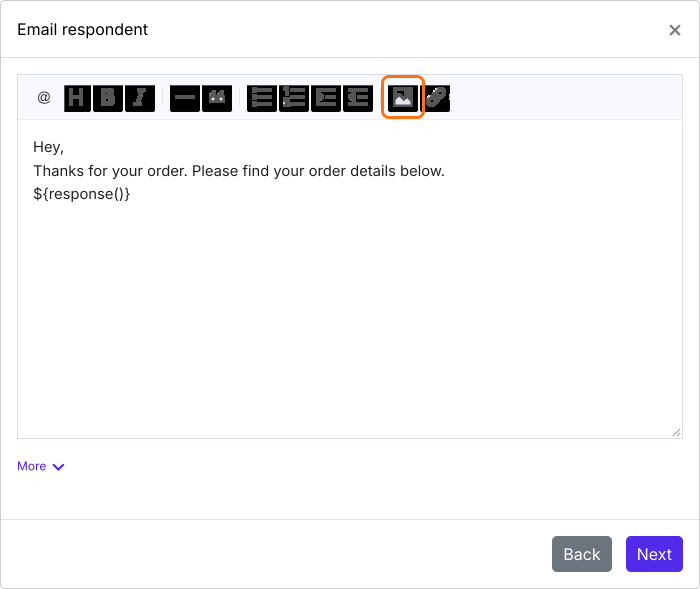
- Klicken Sie oben in die Nachricht und dann im Nachrichteneditor auf das Bildsymbol
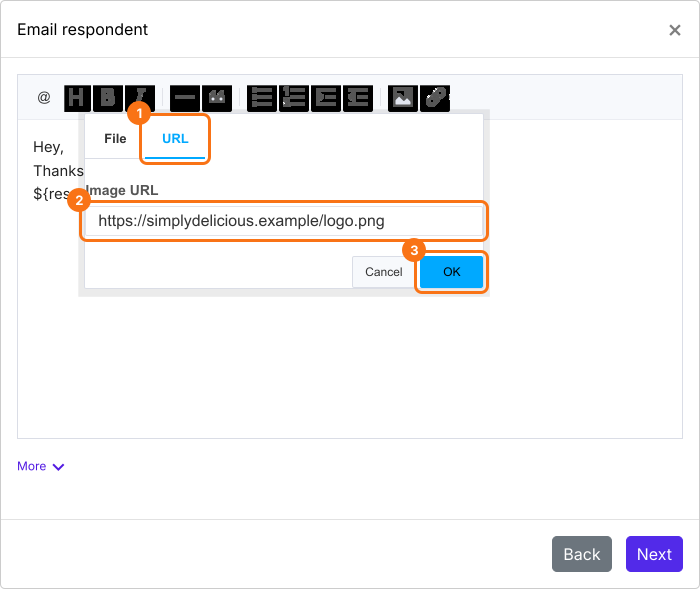
- Klicken Sie auf URL, fügen Sie die URL des Bildes ein und klicken Sie auf OK
Option #2: Den Bild-Shortcode nutzen
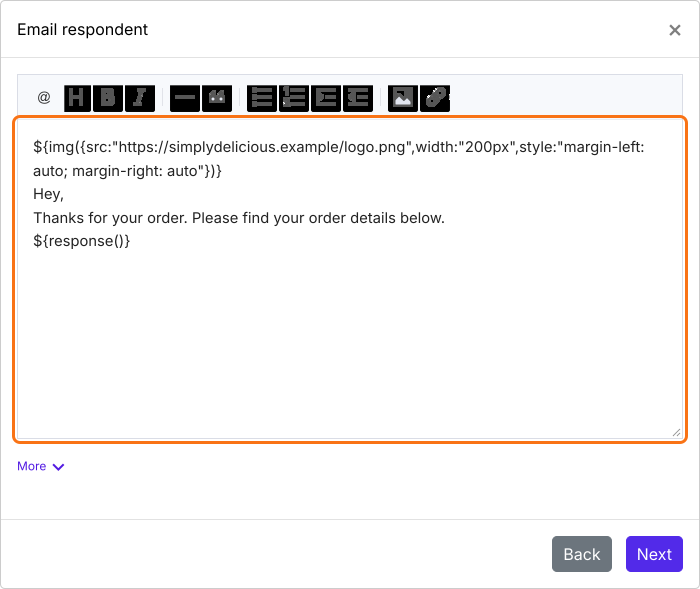
Der Shortcode legt Größe und Stil des Bildes fest. Ersetzen Sie die URL im Shortcode unten und setzen Sie ihn an den Anfang der E-Mail.
${img({src:"https://imageurl...",width:"200px",style:"margin-left: auto; margin-right: auto"})}
- Klicken Sie auf die Schaltfläche Next und auf "Click here", senden Sie im Formular eine Testantwort mit Ihrer eigenen E-Mail-Adresse ab und klicken Sie auf die Schaltfläche YES, wenn die E-Mail ankommt
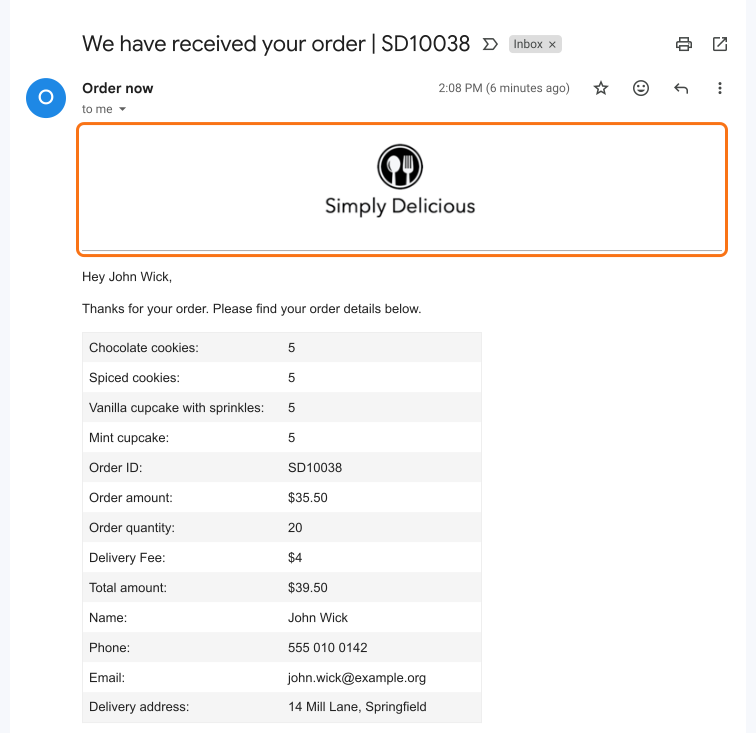
Ihre Kunden sehen Ihr Logo oben in der Bestätigungs-E-Mail.
Zusammenfassung
Die Antwort-E-Mail von Google Forms kann Ihr Logo nicht enthalten. Mit Neartail fügen Sie es mit der Bildschaltfläche oder einem Bild-Shortcode in Ihre Bestätigungs-E-Mail ein, sodass jede E-Mail zeigt, von wem sie kommt. Erstellen Sie Ihr Bestellformular und führen Sie die Schritte oben aus. Wenn Sie Fragen haben, schreiben Sie dem Support.
Zuletzt aktualisiert: