Wie fügen Sie die Bestellnummer in den Betreff der Bestätigungs-E-Mail ein?
Jede E-Mail aus einem Google Form hat denselben Betreff, sodass sich ein voller Posteingang mit identischen Zeilen füllt und Sie für eine Bestellung eine E-Mail nach der anderen öffnen müssen. Wenn ein Kunde wegen seiner Bestellung schreibt, kann keiner von Ihnen beiden danach suchen. In Neartail endet der Betreff Ihrer Bestellbestätigung bereits mit der Bestellnummer, und Sie können jede Antwort aus dem Formular hinzufügen, etwa den Namen des Kunden oder die Abholzeit, indem Sie @ tippen.
Erstellen Sie Ihr Bestellformular und folgen Sie den Schritten unten.
Wie passe ich den E-Mail-Betreff an?
- Klicken Sie auf der Seite, die sich öffnet, auf Enter your form name, geben Sie den Namen Ihres Formulars ein und klicken Sie auf Generate.
- Prüfen Sie die vorgeschlagene Gliederung und klicken Sie auf Proceed. Ihr Formular öffnet sich im Tab Edit.

- Klicken Sie auf den Tab "Orders"

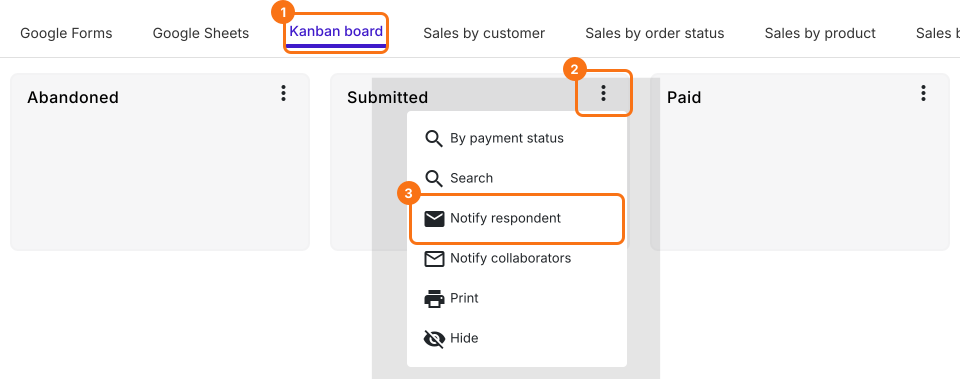
- Klicken Sie auf Kanban board, klicken Sie auf das ⋮ bei Submitted und wählen Sie Notify respondent
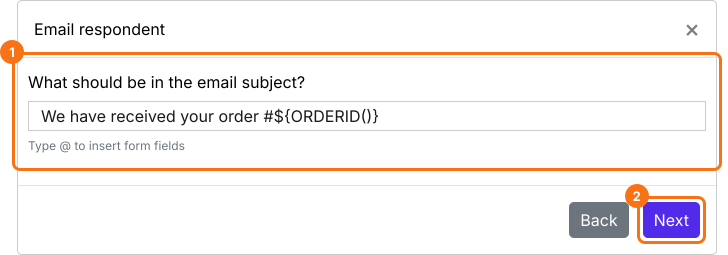
- Die Frage Email Ihres Formulars ist bereits ausgewählt. Klicken Sie auf die Schaltfläche Next
- Der Betreff ist bereits der Titel Ihres Formulars, gefolgt von #${ORDERID()}, der Bestellnummer. Sie können die Wörter davor wie unten gezeigt ändern
- Sie können den E-Mail-Betreff mit beliebigen Formularfeldern anpassen. Tippen Sie @ in den Betreff und wählen Sie das Feld aus der Liste. Dadurch wird die Entry-ID dieses Formularfelds eingefügt
- Klicken Sie auf die Schaltfläche Next. Ihre Nachricht ist bereits ausgefüllt, klicken Sie also erneut auf Next, dann auf "Click here", senden Sie im Formular eine Testantwort mit Ihrer eigenen E-Mail-Adresse ab und klicken Sie auf die Schaltfläche YES
Mit Feldern wie Name, E-Mail oder Telefon im Betreff Ihrer E-Mails zu neuen Bestellungen können Ihre Mitarbeiter ihren Posteingang durchsuchen und eine Bestellung sofort finden.
Mit wichtigen Angaben wie dem zu zahlenden Betrag, der Abholzeit usw. in der Betreffzeile der Bestellbestätigungen machen Sie es Ihren Nutzern leicht, mehr über den Inhalt der E-Mail zu erfahren.
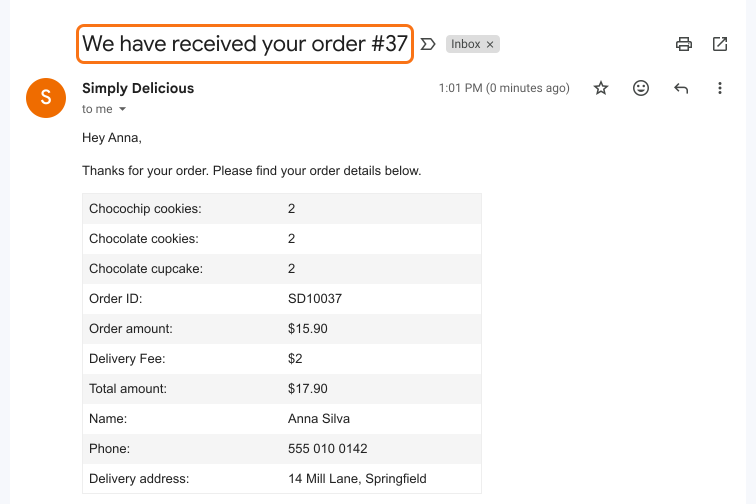
Beispiel einer Bestellbestätigung per E-Mail mit angepasstem Betreff & Bestellnummer
Zusammenfassung
Google Forms sendet jede Antwort mit demselben Betreff, sodass Bestellungen im Posteingang schwer zu finden sind. Mit Neartail enthält der Betreff der Bestätigungs-E-Mail die Bestellnummer und jedes Feld, das Sie hinzufügen, damit Sie und Ihr Kunde danach suchen können. Erstellen Sie Ihr Bestellformular und führen Sie die Schritte oben aus.
Zuletzt aktualisiert: