確認メールの件名に注文IDを入れるには?
Google Form から届くメールはすべて同じ件名なので、忙しい受信トレイは同じ行で埋まり、1件の注文を探すには1通ずつ開くしかありません。お客様が注文について問い合わせてきても、どちらも検索できません。Neartail では、注文確認メールの件名の最後にはすでに注文番号が付いていて、@ を入力すれば、お客様の名前や受け取り時間など、フォームのどの回答でも追加できます。
注文フォームを作成して、以下の手順に従ってください。
メールの件名をカスタマイズするには?
- 開いたページで Enter your form name をクリックし、フォーム名を入力して Generate をクリックします。
- 提案された構成を確認して Proceed をクリックします。フォームが Edit タブで開きます。

- 「Orders」タブをクリックします

- Kanban board をクリックし、Submitted の ⋮ をクリックして Notify respondent を選択します
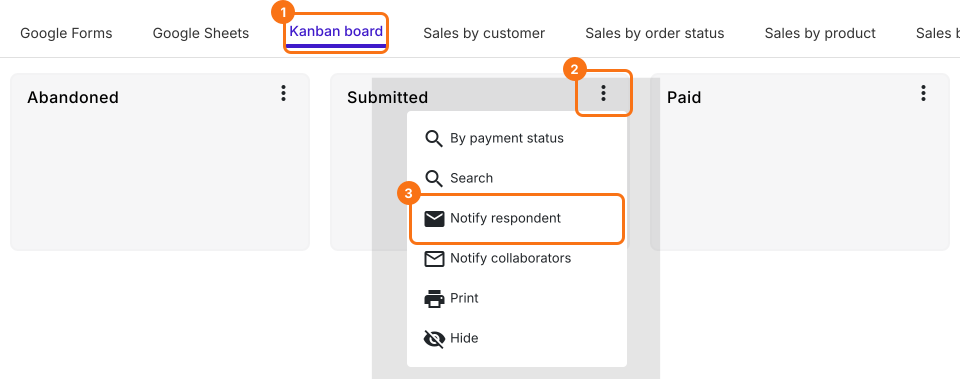
- フォームの Email の質問がすでに選択されています。Next ボタンをクリックします
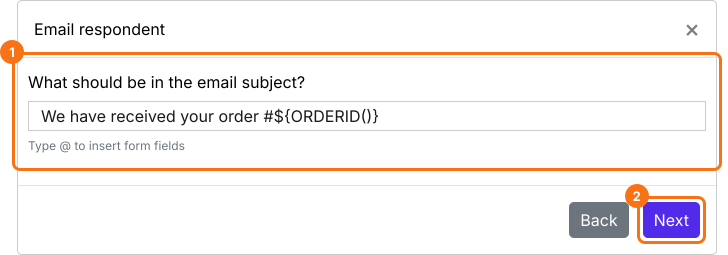
- 件名はすでにフォームのタイトルの後に注文番号を表す #${ORDERID()} が付いた形になっています。下のように、その前の言葉は変更できます
- フォームのどの項目を使っても、メールの件名をカスタマイズできます。件名に @ を入力し、リストから項目を選びます。その項目の entry id が追加されます
- Next ボタンをクリックします。メッセージはすでに入力されているので、もう一度 Next ボタンをクリックし、「Click here」をクリックして、自分のメールアドレスを入れたテスト回答をフォームから送信し、YES ボタンをクリックします
新規注文メールの件名に名前、メールアドレス、電話番号などの項目を入れておけば、スタッフは受信トレイを検索してすぐに注文を見つけられます。
注文確認メールの件名に支払金額や受け取り時間などの重要な情報を入れれば、ユーザーはメールの内容をすぐに把握できます。
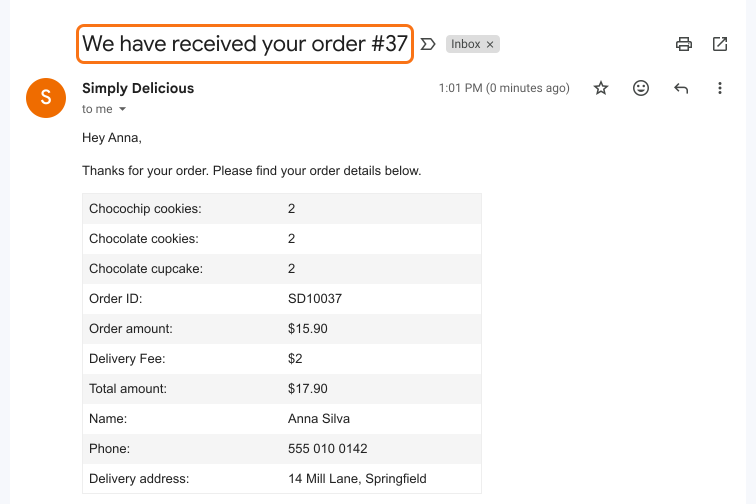
件名と注文番号をカスタマイズした注文確認メールの例
まとめ
Google Forms はすべての回答を同じ件名で送るので、受信トレイで注文を見つけにくくなります。Neartail なら、確認メールの件名に注文番号と追加した項目が入り、あなたもお客様も検索できます。注文フォームを作成して、上の手順を完了してください。
最終更新: