注文確認メールにロゴを入れるには?
Google Form が回答後に送るメールは、回答をそのまま写しただけのものです。フォームのヘッダー画像は表示されず、ロゴを追加する方法もないため、3つの小さなお店で注文したお客様には同じ見た目のメールが3通届きます。Neartail なら、自分で注文確認メールを書き、メッセージエディタの画像ボタンか、サイズを指定できる画像のショートコードで、一番上にロゴを入れられます。
注文フォームを作成して、以下の手順に従ってください。
メッセージエディタを開くには?
- 開いたページで Enter your form name をクリックし、フォーム名を入力して Generate をクリックします。
- 提案された構成を確認して Proceed をクリックします。フォームが Edit タブで開きます。

- 「Orders」タブをクリックします

- Kanban board をクリックし、Submitted の ⋮ をクリックして Notify respondent を選択します
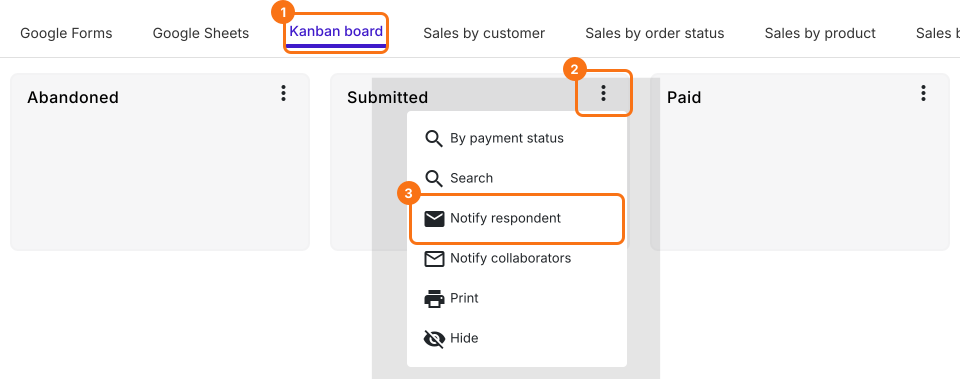
- フォームの Email の質問がすでに選択されています。Next ボタンをクリックします
- 件名はすでに入力されています。Next ボタンをクリックします
方法1:メッセージエディタの画像オプションを使う
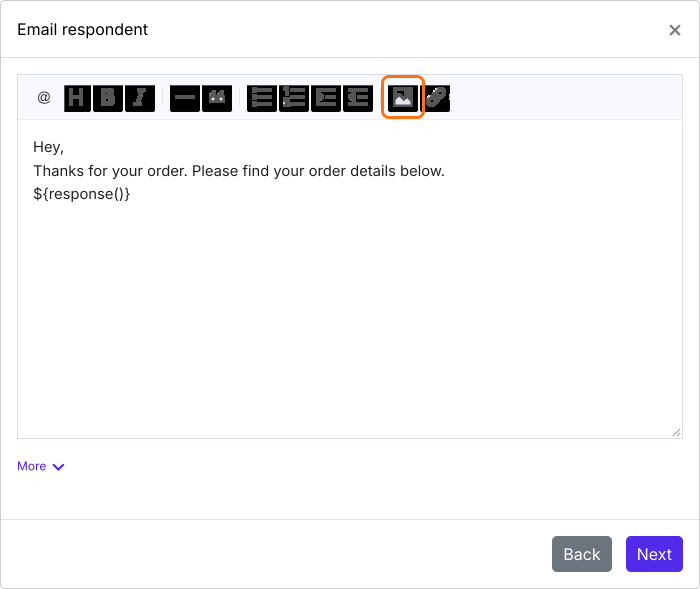
- メッセージの一番上をクリックし、メッセージエディタの画像アイコンをクリックします
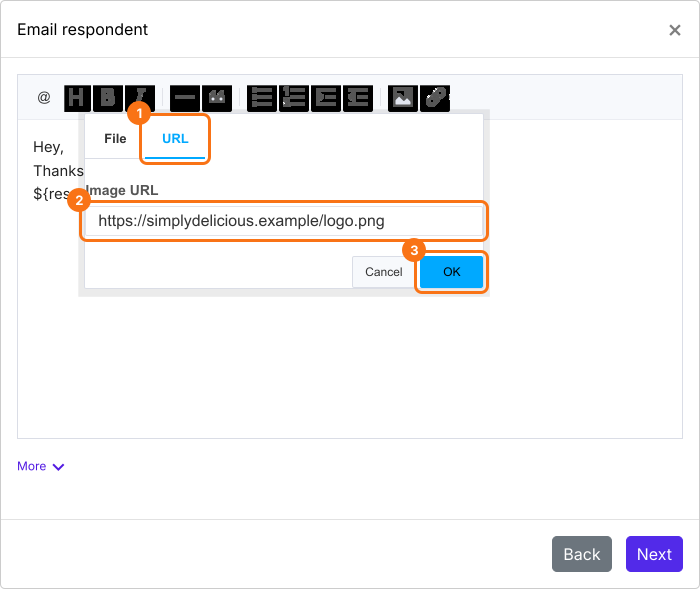
- URL をクリックし、画像の URL を貼り付けて OK をクリックします
方法2:画像のショートコードを使う
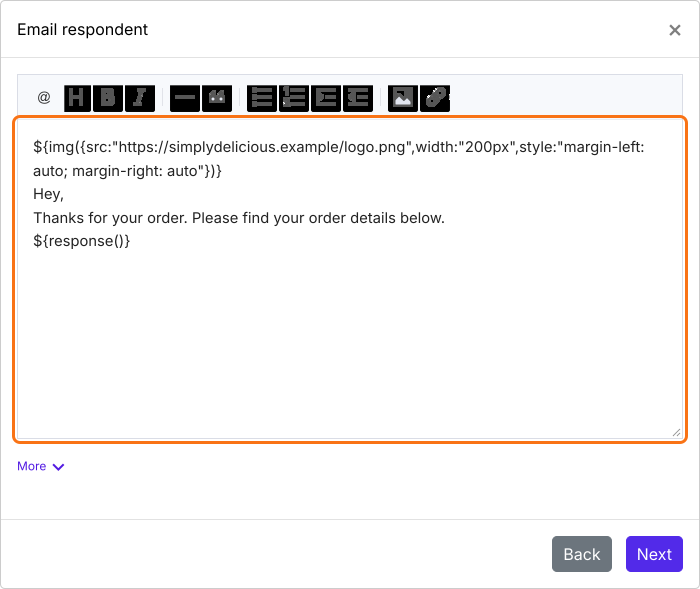
ショートコードで画像のサイズとスタイルを設定します。下のショートコードの URL を置き換えて、メールの一番上に入れます。
${img({src:"https://imageurl...",width:"200px",style:"margin-left: auto; margin-right: auto"})}
- Next ボタンをクリックし、「Click here」をクリックして、自分のメールアドレスを入れたテスト回答をフォームから送信し、メールが届いたら YES ボタンをクリックします
お客様には、確認メールの一番上にあなたのロゴが表示されます。
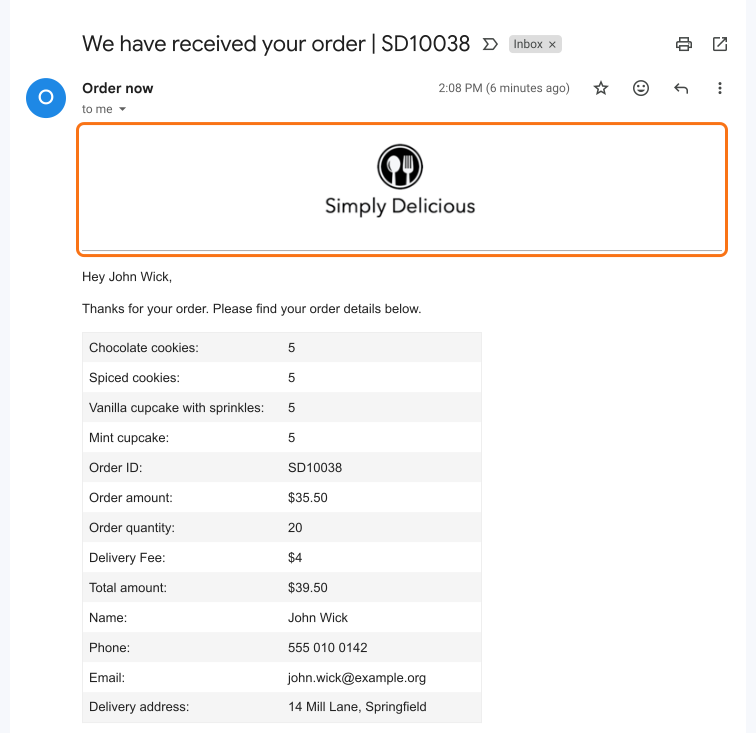
まとめ
Google Forms の回答メールにはロゴを入れられません。Neartail なら、画像ボタンか画像のショートコードで確認メールにロゴを追加でき、どのメールも誰から届いたかがわかります。注文フォームを作成して、上の手順を完了してください。ご質問があれば、サポートまでご連絡ください。
最終更新: