Como adicionar seu logo no e-mail de confirmação de pedido?
O email que um formulário do Google Forms envia depois de uma resposta é uma cópia simples das respostas. A imagem de cabeçalho do seu formulário não aparece nele e não há como adicionar um logo, então um cliente que compra de três pequenas lojas recebe três emails iguais. Com o Neartail, você escreve seu próprio email de confirmação do pedido e coloca seu logo no topo, com o botão de imagem no editor de mensagens ou um shortcode de imagem que define o tamanho.
Crie seu formulário de pedido e siga os passos abaixo.
Como chegar ao editor de mensagens?
- Na página que abrir, clique em Enter your form name, digite o nome do formulário e clique em Generate.
- Confira o esboço sugerido e clique em Proceed. Seu formulário abre na aba Edit.

- Clique na aba "Orders"

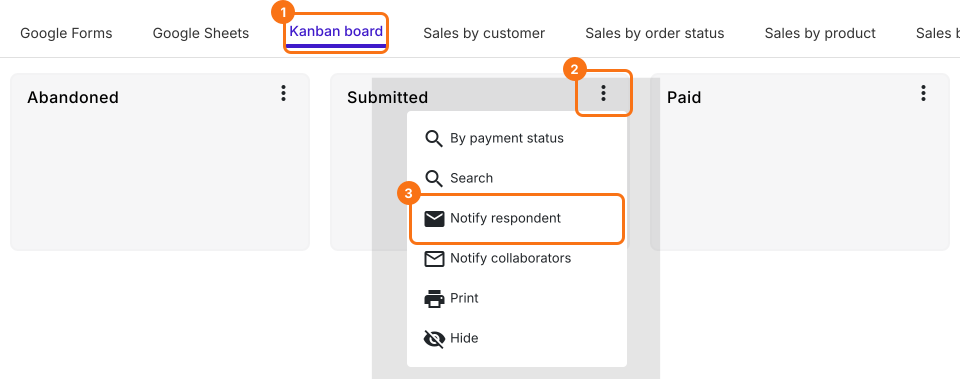
- Clique em Kanban board, clique no ⋮ em Submitted e selecione Notify respondent
- A pergunta Email do seu formulário já vem selecionada. Clique no botão Next
- O assunto já vem preenchido. Clique no botão Next
Opção #1: use a opção de imagem no editor de mensagens
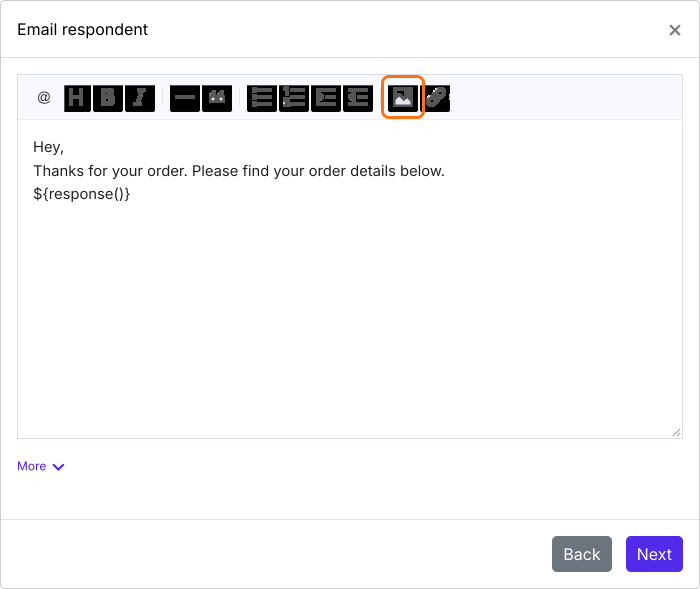
- Clique no topo da mensagem e depois no ícone de imagem no editor de mensagens
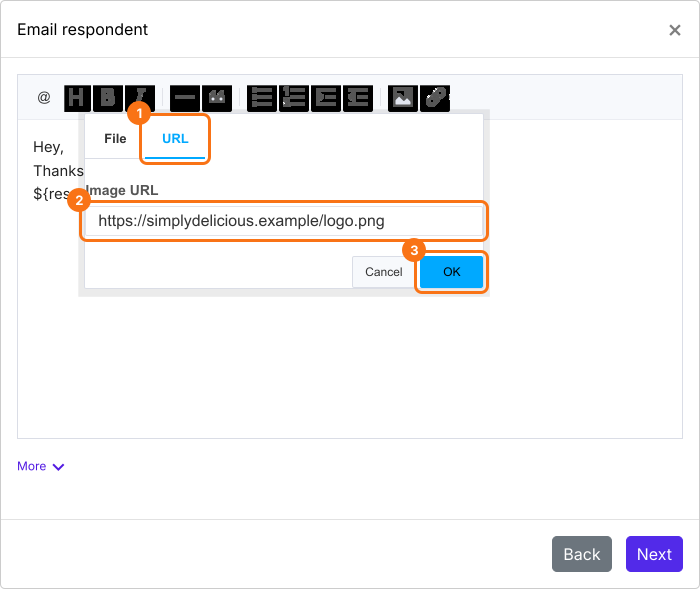
- Clique em URL, cole a url da imagem e clique em OK
Opção #2: use o shortcode de imagem
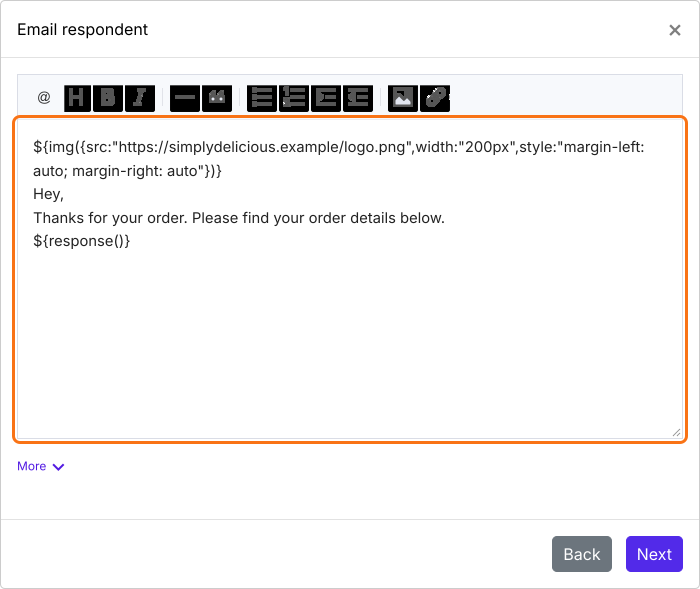
O shortcode define o tamanho e o estilo da imagem. Substitua a url no shortcode abaixo e coloque-o no topo do email.
${img({src:"https://imageurl...",width:"200px",style:"margin-left: auto; margin-right: auto"})}
- Clique no botão Next, clique em "Click here", envie uma resposta de teste com seu próprio email no formulário e clique no botão YES se o email chegar
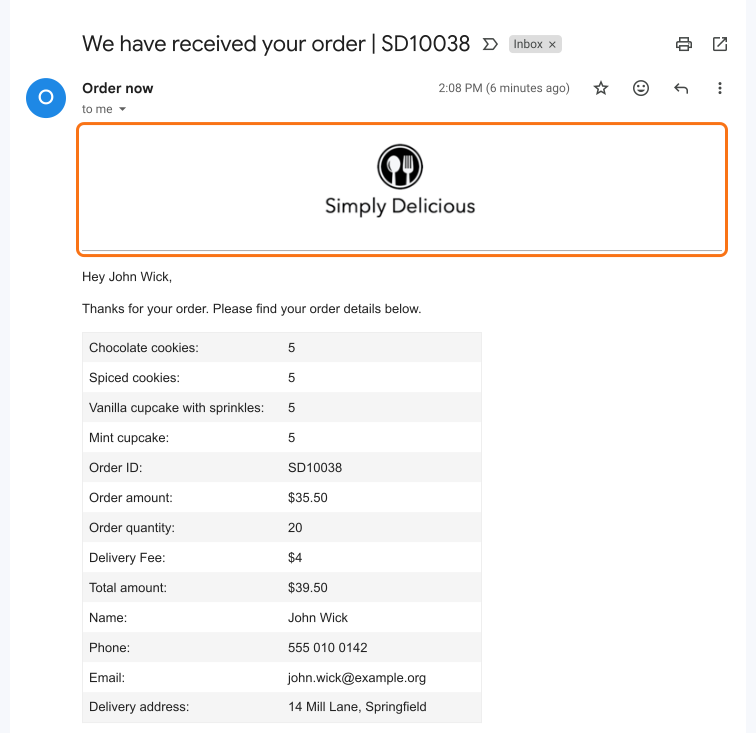
Seus clientes verão seu logo no topo do email de confirmação.
Resumo
O email de resposta do Google Forms não pode levar seu logo. Com o Neartail, você o adiciona ao email de confirmação com o botão de imagem ou um shortcode de imagem, para cada email mostrar de quem é. Crie seu formulário de pedido e siga os passos acima. Se tiver alguma dúvida, escreva para o suporte.
Última atualização: