Come creare un modulo di ispezione con foto e firma?

"Ho una scheda di ispezione giornaliera a cui allegherò un codice QR"- Google Docs Editors Community

Una scheda di controllo giornaliera con un codice QR sull'attrezzatura funziona finché un controllo non fallisce e ti servono una foto del guasto e un nome collegato. Le foto mandate per messaggio si perdono e vanno abbinate dopo e una casella spuntata non mostra chi ha firmato. Con Formesign chi lavora scansiona il codice, aggiunge foto e firma con il dito nello stesso modulo e le foto restano conservate con quel controllo firmato.

Iniziamo. Crea il tuo modulo in Google Forms, poi importalo e segui i passaggi qui sotto.

1. Importa la tua scheda di controllo
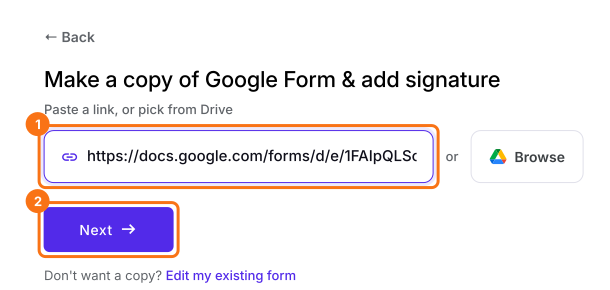
Pubblica prima il tuo Google Form o creane uno su form.new con una domanda per il nome e clicca su Publish. Clicca su Importa il tuo Google Form, clicca su Import your Google Forms, incolla il suo link (va bene l'indirizzo del modulo nel browser) e clicca su Next. Lascia Simple signature, così gli operatori firmano senza accedere a Google e clicca su Next. Scegli la domanda dopo cui va inserita e clicca su Next. In Your signing link is ready, clicca su Preview signing experience. Il modulo si apre in una nuova scheda del browser. Torna alla pagina di importazione e clicca su Edit form sotto Manage. Il creatore di moduli si apre in una nuova scheda del browser.
La schermata per fare una copia di un modulo Google Forms con un link incollato e il pulsante Avanti evidenziato

2. Aggiungi una domanda per le foto

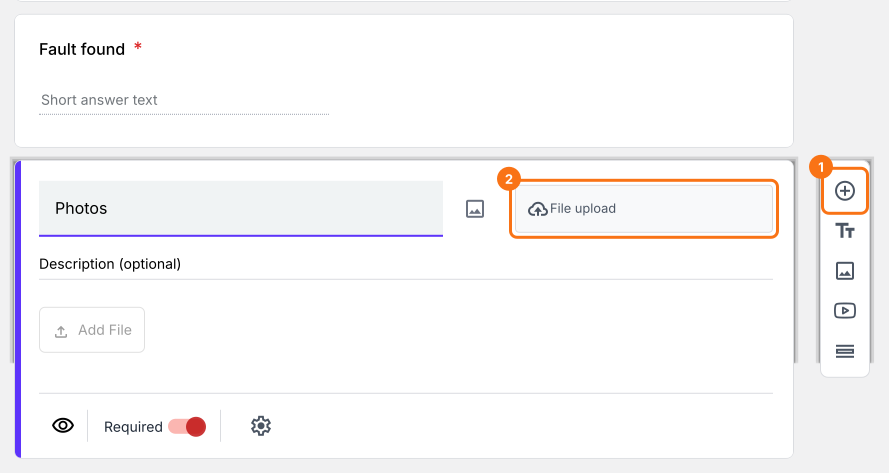
Clicca su una domanda, poi sul pulsante + della barra degli strumenti, chiama la domanda Photos e scegli File upload.
Una domanda Photos nella scheda Edit con la casella Add File, con il pulsante per aggiungere domande e il tipo di risposta File upload evidenziati

3. Metti il codice QR sull'attrezzatura
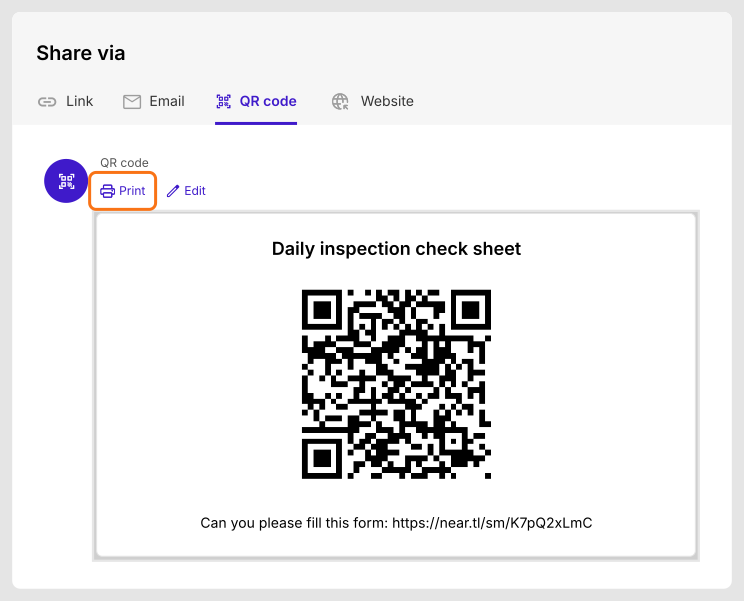
Apri la scheda SHARE, scegli QR code e clicca su Print. Attaccalo sull'attrezzatura, così chi fa il controllo può scansionarlo.
La scheda QR code in Share via con il nome Daily inspection check sheet e il suo codice QR e il link Print evidenziato

4. Aggiungi foto e firma sul posto

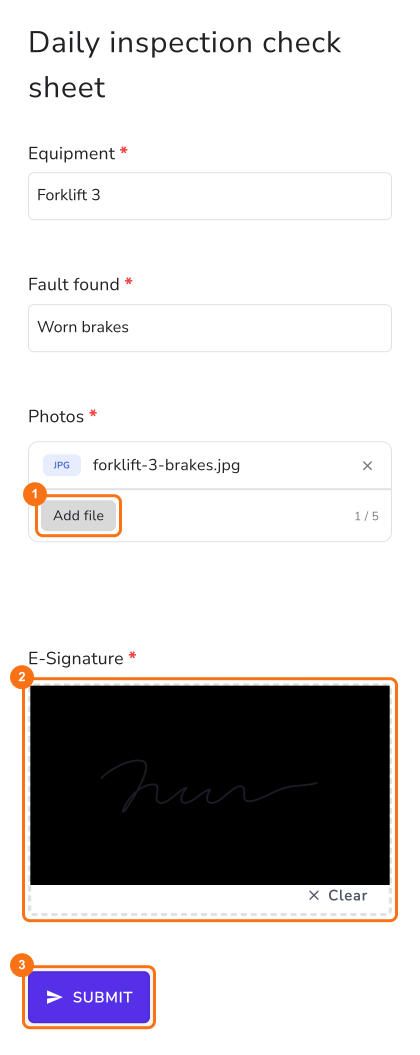
L'operatore scansiona il codice, compila la scheda e tocca Add file per aggiungere una foto. Firma con il dito e tocca SUBMIT.
La Daily inspection check sheet alla larghezza di un telefono con Forklift 3, Worn brakes e un forklift-3-brakes.jpg caricato, con Add file, la firma disegnata nella casella E-Signature e SUBMIT evidenziati

5. Trova le foto insieme alla scheda

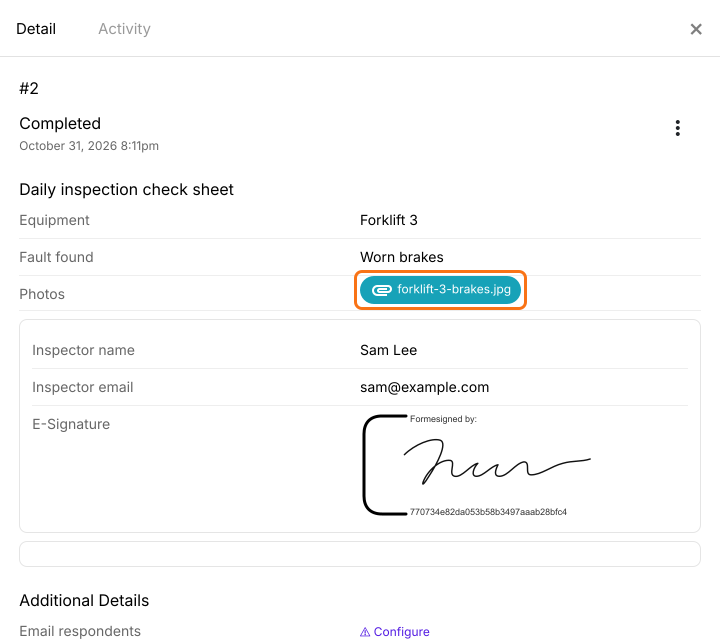
Ogni controllo è una scheda nella sezione SIGNED PDF. Clicca sui suoi tre puntini e scegli Details per leggere le risposte e aprire le foto.
Il pannello Detail della scheda di controllo con Forklift 3, Worn brakes e il file forklift-3-brakes.jpg evidenziati e la firma sotto

Riepilogo

Quando un controllo richiede prove, le foto mandate a parte si perdono e una casella spuntata non mostra chi ha approvato. Con Formesign chi fa il controllo apre il modulo da un codice QR, aggiunge foto e firma e le foto restano con il record firmato. Crea il tuo modulo in Google Forms, poi importalo e segui i passaggi qui sopra.

Aggiungi foto e firma al tuo modulo di ispezione.

Crea il tuo modulo di firma dal tuo Google Form, aggiungi una domanda File upload e stampa il suo codice QR. Gli operatori aggiungono foto e firmano sul posto, in un unico modulo.

Ultimo aggiornamento: