Come inviare moduli di sicurezza secondo una programmazione?
"Si può creare una scheda di controllo giornaliera che si possa aprire ogni giorno"- Google Docs Editors Community
Prima di ogni turno, ogni operatore del tuo sito deve compilare una scheda di controllo di sicurezza. Un foglio condiviso va svuotato e azzerato ogni mattina, una lista su carta è facile da dimenticare e Google Forms non può inviarsi da solo secondo una programmazione, quindi chiedi alle persone una per una e non sei comunque sicuro di chi l'ha fatto. Formesign invia via email a ogni operatore una scheda nuova all'ora che scegli, ogni giorno e puoi mettere in pausa la programmazione di un operatore quando il sito chiude per una settimana.
Iniziamo. Crea il tuo modulo in Google Forms, poi importalo e segui i passaggi qui sotto.
1. Apri Schedule emails
- Pubblica prima il tuo Google Form o creane uno su form.new con le tue domande e clicca su Publish.
- Se la pagina di importazione non è ancora aperta, clicca su Import Google Form. Incolla il suo link (va bene l'indirizzo del modulo nel browser) e clicca su Next.
- In To be signed by, la casella 1 ha già un suggerimento, quindi selezionalo e scrivi Worker. Clicca su Next.
- In Your signing link is ready, clicca su Preview signing experience. Il modulo si apre in una nuova scheda del browser. Torna alla pagina di importazione e clicca su Form editor sotto Manage. Il creatore di moduli si apre in una nuova scheda del browser.
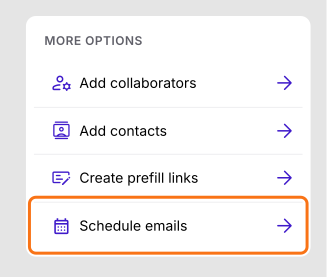
- Clicca su SHARE e clicca su Schedule emails in More options.
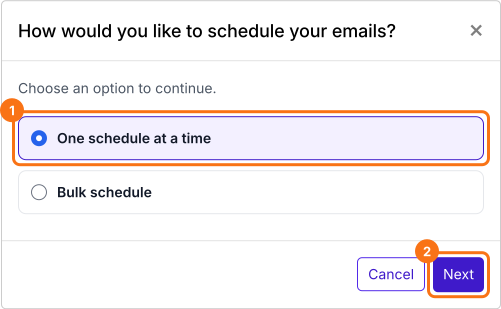
2. Avvia una programmazione
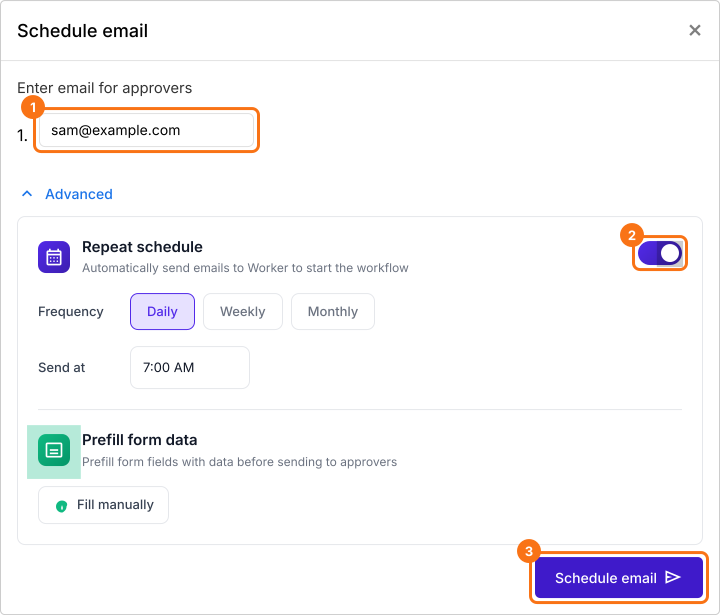
3. Scegli l'operatore e l'orario
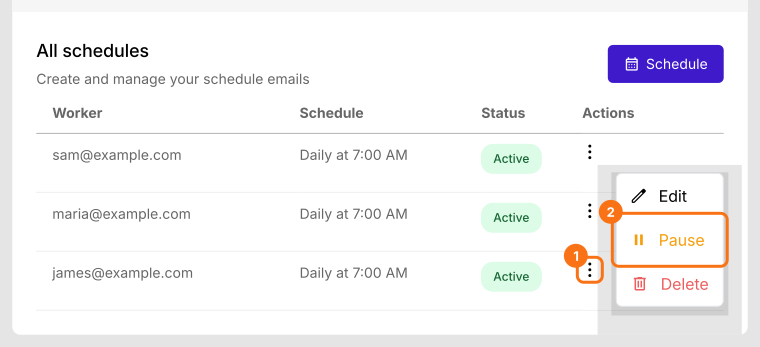
4. Controlla le tue programmazioni
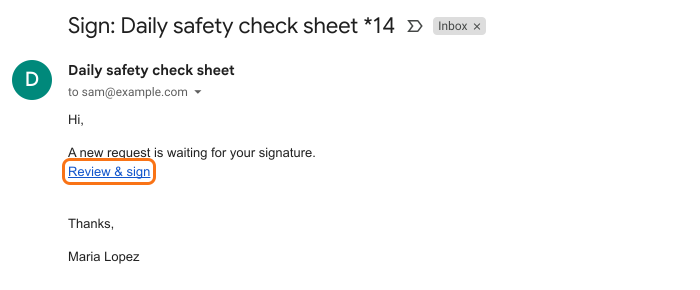
5. L'operatore la riceve prima del turno
Riepilogo
Invia il tuo modulo di sicurezza a ogni operatore secondo una programmazione.
Crea il tuo modulo di firma dal tuo Google Form e clicca su Schedule emails sotto SHARE. Scegli un operatore e un orario giornaliero e riceve una copia nuova da firmare.