Wie fügt man Einzelstücke hinzu?

"Wie begrenze ich die Anzahl der Antworten pro Option bei Multiple Choice oder Kästchen"- Google Docs Editors Community

Das ist eine häufige Frage: 415 Personen im Google-Forum haben gefragt, wie man die Antworten pro Option begrenzt. Für Künstler und Kunsthandwerker ist das wichtig, weil jedes Gemälde und jedes handgemachte Stück nur einmal existiert. Google Forms hat keine solche Grenze, also können zwei Leute dasselbe Stück bestellen, und einer von ihnen bekommt eine Entschuldigung, und Sie löschen nach jedem Verkauf die Option von Hand. Mit Neartail ist ein Einzelstück ein Produkt mit einer einzigen Mengenoption und einem Bestand von 1. Die erste Bestellung bekommt es, und danach zeigt das Formular es allen als ausverkauft. Jedes Stück behält sein eigenes Foto, seinen Preis und seine Beschreibung.

Los geht's. Erstellen Sie Ihr Bestellformular und folgen Sie den Schritten unten.

Wie füge ich ein Einzelstück hinzu?

  • Laden Sie auf der Seite, die sich öffnet, Ihr Menü als PDF oder Bild hoch und klicken Sie auf Convert. Wenn Sie keines haben, klicken Sie auf Back, klicken Sie auf "Enter your form name", geben Sie den Namen Ihres Formulars ein, klicken Sie auf Generate und dann auf Proceed.
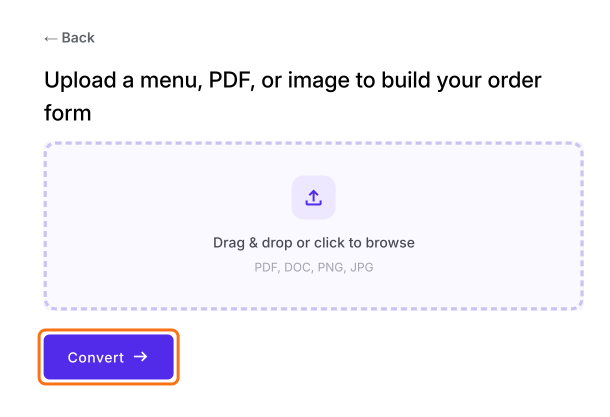
Der Bildschirm zum Umwandeln Ihres Menüs mit markierter Schaltfläche Convert
  • Sie landen im Tab "Edit" des Formulars. Wenn gefragt wird "Do you want to preview this form?", klicken Sie auf No.

Die Tabs Edit, Preview, Share und Orders, Edit markiert
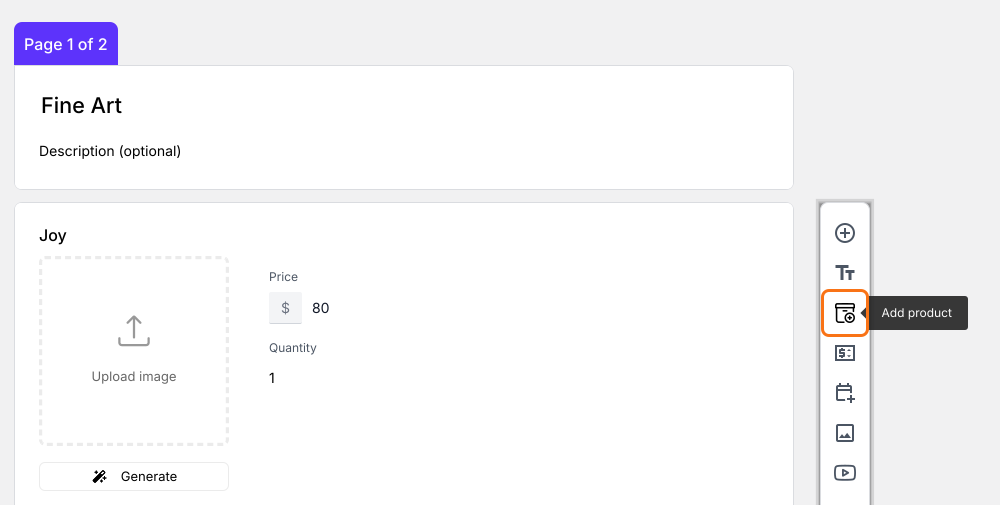
Klicken Sie auf Add product. Das neue Produkt kommt nach der Frage, auf die Sie zuletzt geklickt haben.
Das Formular im Editor mit markiertem Symbol Add product in der Symbolleiste rechts
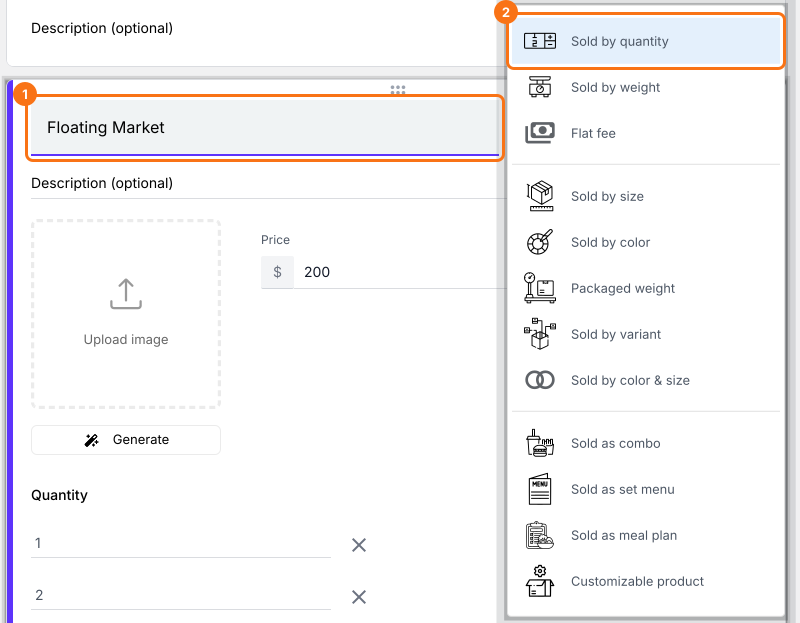
Geben Sie den Produktnamen ein und wählen Sie Sold by quantity.
Ein neues Produkt namens Floating Market mit geöffneter Liste der Produkttypen und markiertem Sold by quantity
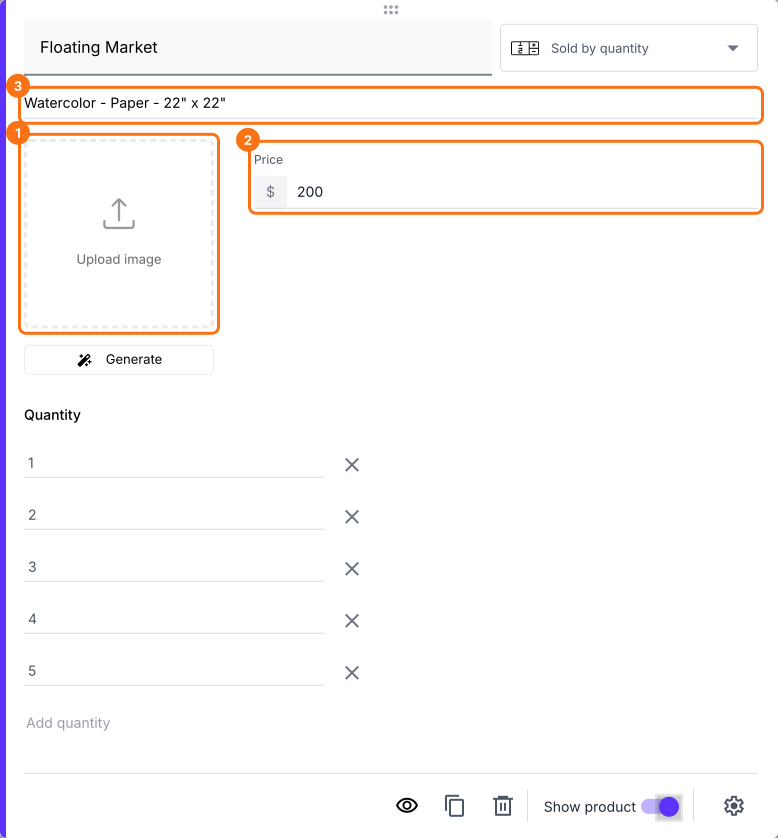
Geben Sie den Produktpreis und die Produktbeschreibung ein und laden Sie ein Bild hoch.
Das Produkt Floating Market mit markiertem Upload image, einem Preis von $200 und seiner Beschreibung
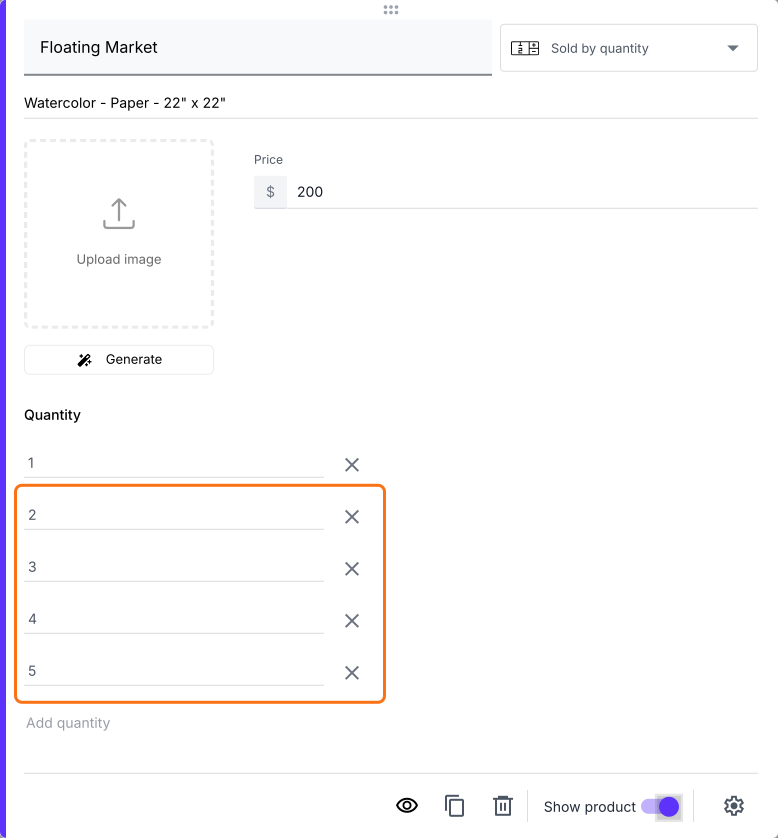
Die Menge hat die Optionen 1, 2, 3, 4 und 5. Löschen Sie 2, 3, 4 und 5.
Das Produkt Floating Market mit markierten Mengenzeilen 2, 3, 4 und 5
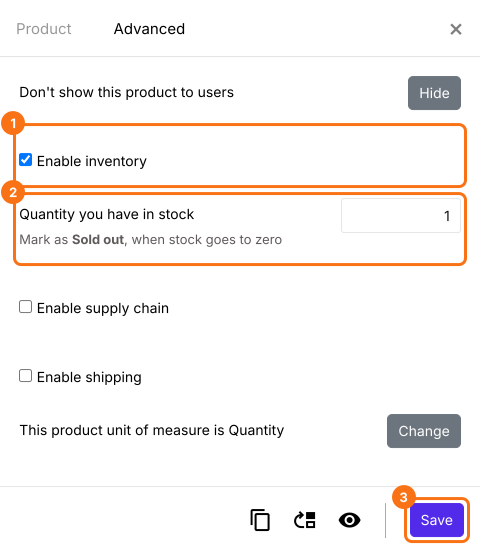
Klicken Sie auf Advanced setting, klicken Sie auf Advanced, aktivieren Sie den Lagerbestand, setzen Sie die Lagermenge auf 1 und klicken Sie auf Save.
Der Tab Advanced des Produktfelds mit angehaktem Enable inventory, 1 als Lagermenge und markiertem Save
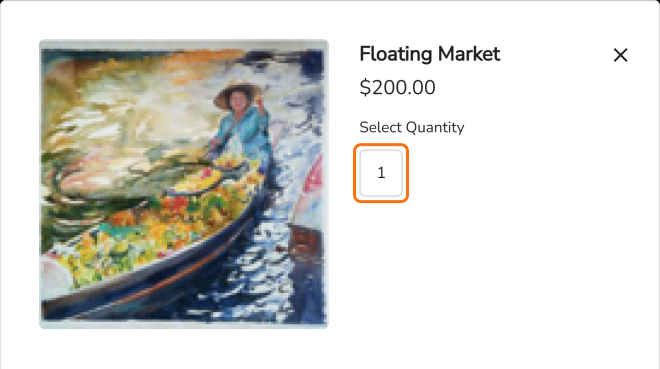
Wenn Kunden das Stück in den Warenkorb legen, ist 1 die einzige Menge, die sie wählen können.
Das Popup von Floating Market zu $200.00 mit Select Quantity und der einzigen Option 1
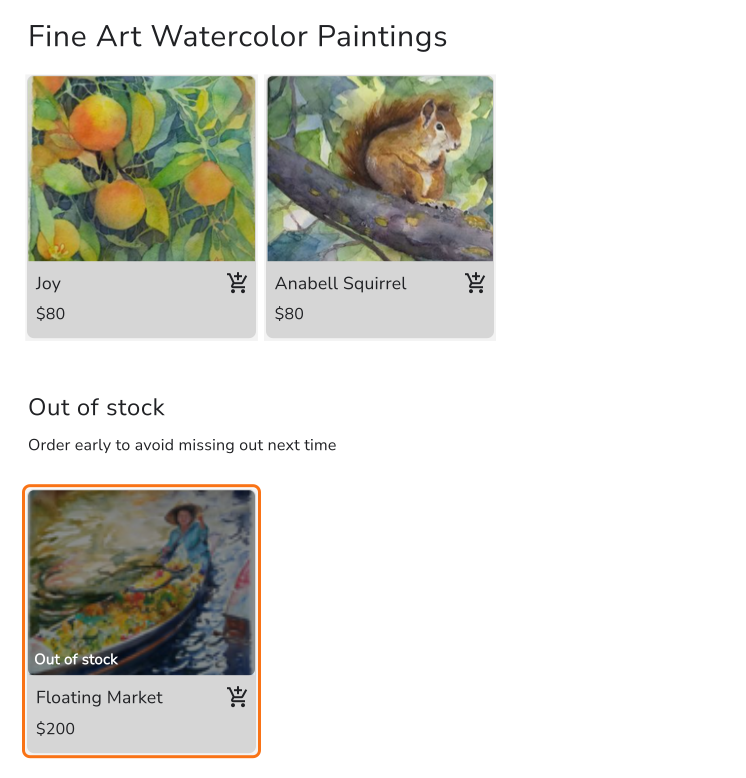
Wenn jemand es bestellt, markiert das Formular das Stück als ausverkauft.
Das Formular Fine Art mit drei Gemälden und Floating Market als ausverkauft markiert

Zusammenfassung

Wenn jedes Stück nur einmal existiert, nimmt Google Forms weiter Bestellungen dafür an, bis Sie es von Hand entfernen. Mit Neartail setzen Sie die Menge und den Bestand auf 1, sodass die erste Bestellung das Stück bekommt und das Formular es als ausverkauft markiert. Erstellen Sie Ihr Bestellformular und führen Sie die Schritte oben aus.

Zuletzt aktualisiert: