Comment ajouter des produits uniques ?

"Comment limiter le nombre de réponses à chaque option dans les choix multiples ou les cases à cocher"- Google Docs Editors Community

C'est une question fréquente : 415 personnes sur le forum de Google ont demandé comment limiter le nombre de réponses à chaque option. Pour un artiste ou un artisan, c'est important, car chaque tableau ou pièce faite main n'existe qu'une fois. Google Forms n'a pas ce genre de limite, donc deux personnes peuvent commander la même pièce et l'une d'elles reçoit des excuses. Vous finissez par supprimer l'option à la main après chaque vente. Avec Neartail, une pièce unique est un produit avec un seul choix de quantité et un stock de 1. La première commande l'emporte et le formulaire l'affiche ensuite comme épuisée pour tout le monde. Chaque pièce garde sa propre photo, son prix et sa description.

C'est parti. Créez votre bon de commande et suivez les étapes ci-dessous.

Comment ajouter une pièce unique ?

  • Sur la page qui s'ouvre, envoyez votre menu, un PDF ou une image et cliquez sur Convert. Si vous n'en avez pas, cliquez sur Back, cliquez sur "Enter your form name", tapez le nom de votre formulaire, cliquez sur Generate puis sur Proceed.
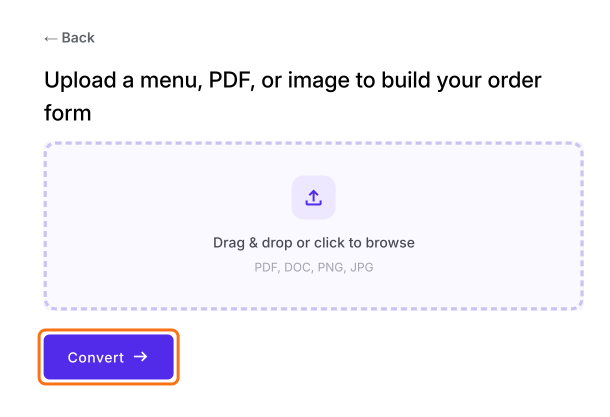
L'écran de conversion de votre menu, avec le bouton Convert mis en évidence
  • Vous arrivez sur l'onglet "Edit" du formulaire. S'il vous demande "Do you want to preview this form?", cliquez sur No.

Les onglets Edit, Preview, Share et Orders, avec Edit mis en évidence
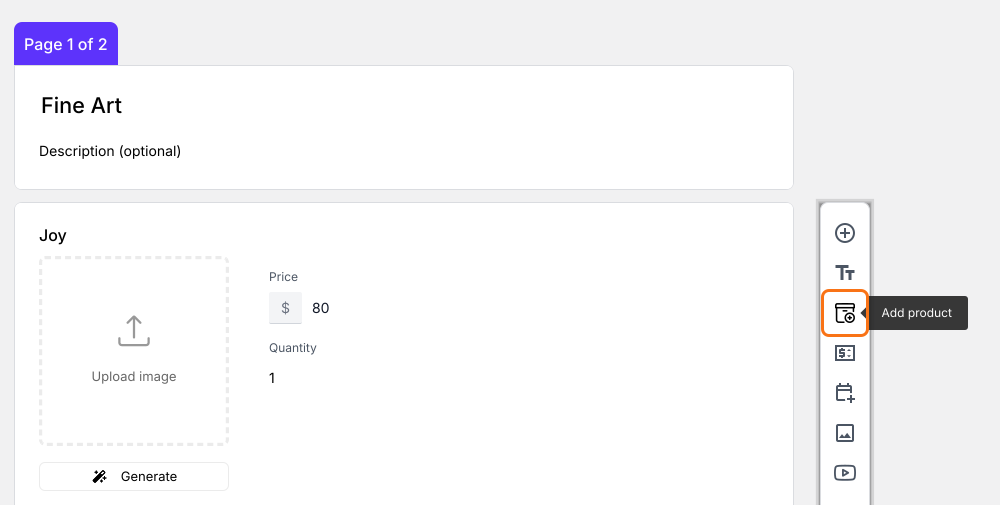
Cliquez sur Add product. Le nouveau produit se place après la dernière question sur laquelle vous avez cliqué.
Le formulaire dans l'éditeur, avec l'icône Add product mise en évidence dans la barre d'outils à droite
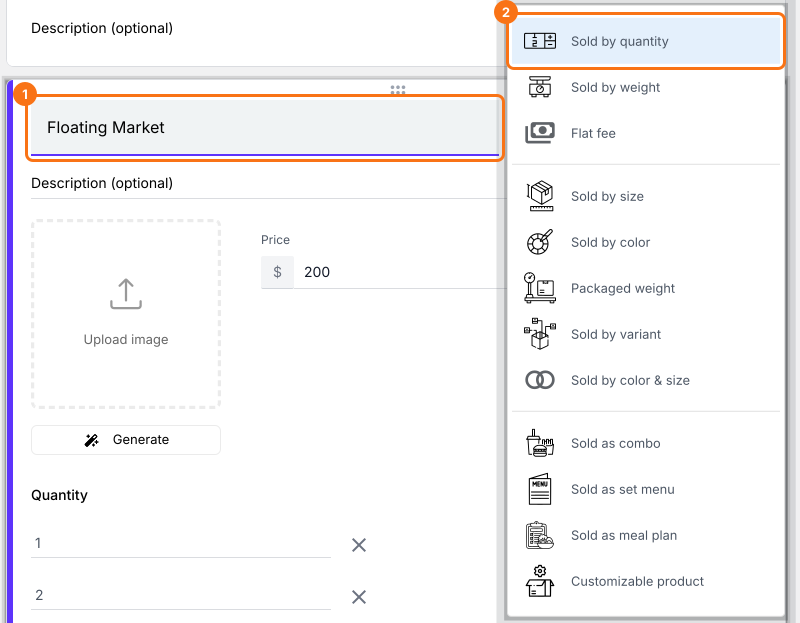
Saisissez le nom du produit et sélectionnez Sold by quantity.
Un nouveau produit nommé Floating Market, avec sa liste de types de produit ouverte et Sold by quantity mis en évidence
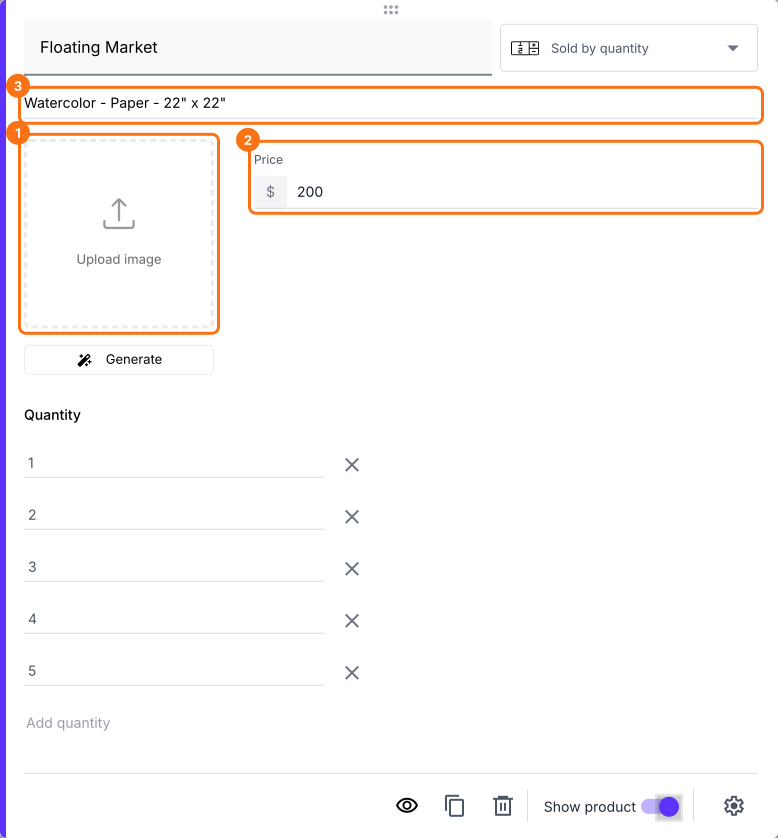
Saisissez le prix du produit, sa description et envoyez une image.
Le produit Floating Market avec Upload image, un prix de $200 et sa description mis en évidence
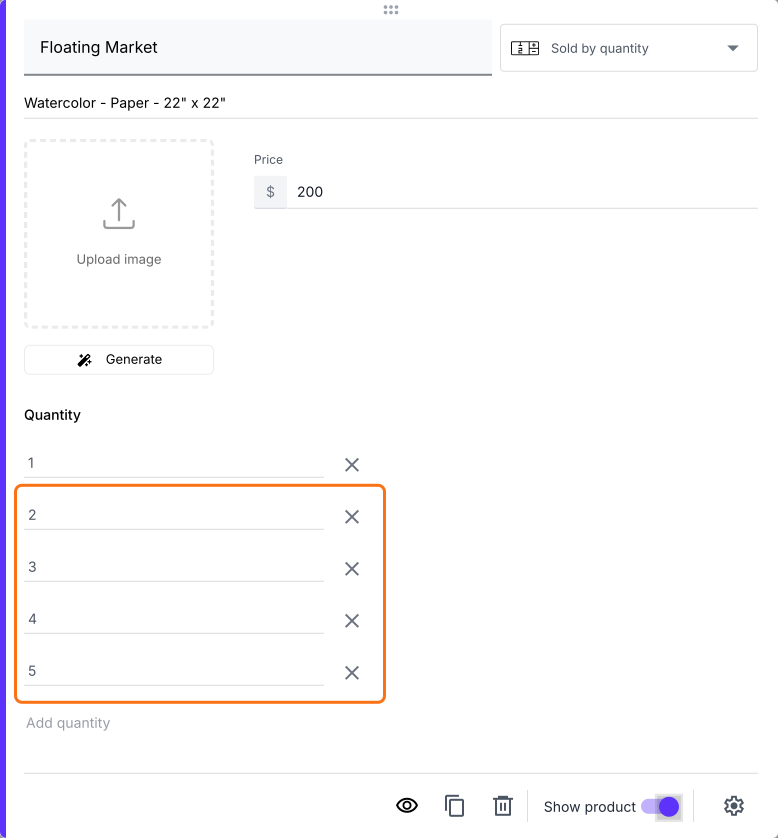
La quantité propose les choix 1, 2, 3, 4 et 5. Supprimez 2, 3, 4 et 5.
Le produit Floating Market avec les lignes de quantité 2, 3, 4 et 5 mises en évidence
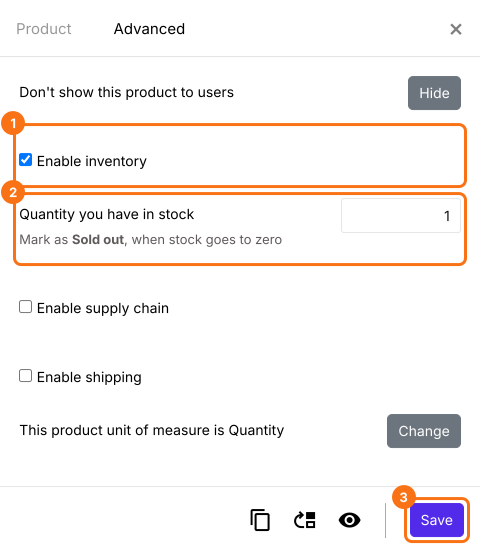
Cliquez sur Advanced setting, cliquez sur Advanced, activez l'inventaire, réglez la quantité en stock sur 1 et cliquez sur Save.
L'onglet Advanced du panneau du produit avec Enable inventory coché, 1 comme quantité en stock et Save mis en évidence
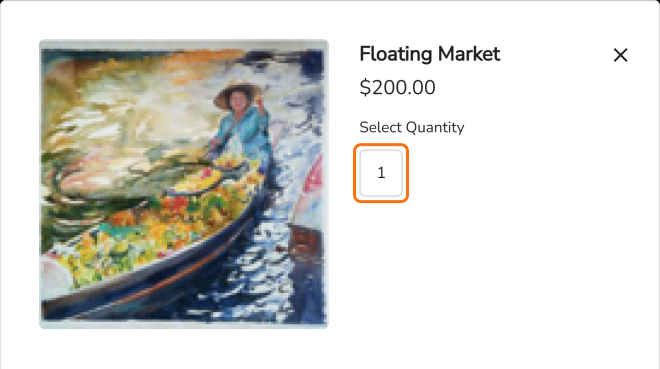
Quand les clients ajoutent la pièce au panier, la seule quantité qu'ils peuvent choisir est 1.
La fenêtre Floating Market à $200.00 avec Select Quantity et un seul choix, 1
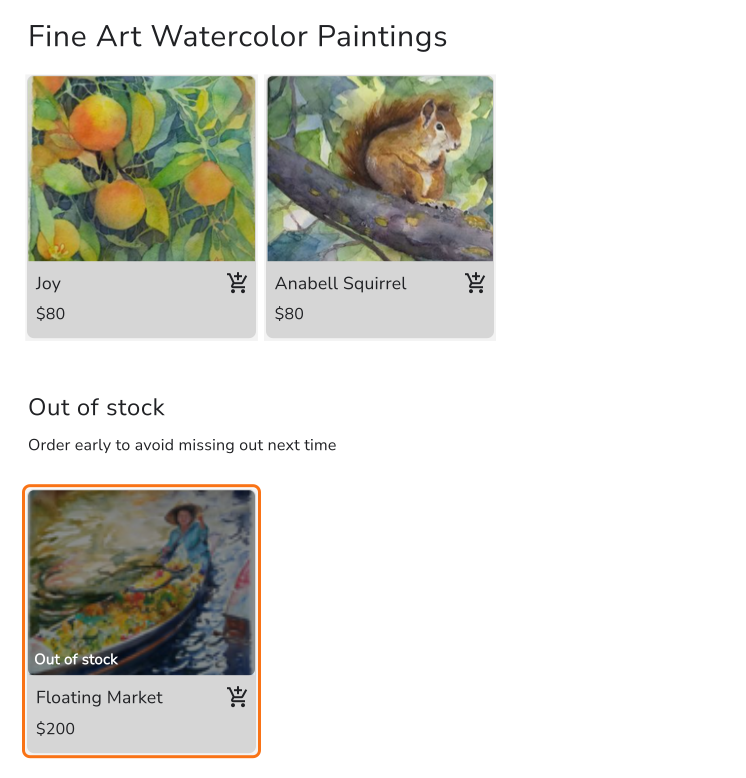
Quand quelqu'un la commande, le formulaire marque la pièce comme épuisée.
Le formulaire Fine Art avec trois tableaux et Floating Market marqué comme épuisé

Résumé

Quand chaque pièce n'existe qu'une fois, Google Forms continue de prendre des commandes jusqu'à ce que vous la retiriez à la main. Avec Neartail, vous réglez la quantité et le stock sur 1, donc la première commande emporte la pièce et le formulaire la marque comme épuisée. Créez votre bon de commande et suivez les étapes ci-dessus.

Dernière mise à jour :