Como receber pagamentos por PayNow no Google Forms?
Em Singapura, muitos clientes preferem pagar com PayNow a pagar com cartão. O Google Forms consegue mostrar seu UEN ou uma imagem do seu QR code do PayNow, mas não consegue colocar o valor no código. Então os clientes digitam o valor eles mesmos, mandam um print e você confere cada um à mão. Com o Neartail, os clientes veem o total quando enviam e escaneiam um QR code do PayNow para pagar você. Cada pedido fica esperando no seu quadro Kanban até você conferir, então você não fica rolando a tela por prints.
Veja abaixo duas formas de receber pagamentos pelo PayNow com um Google Form, e onde a primeira deixa a desejar.
1. Coloque seu UEN ou QR code do PayNow no formulário
Coloque seu UEN na descrição do formulário, ou seu QR code do PayNow como imagem, e uma pergunta de envio de arquivo para um print do pagamento. O código não tem valor, o envio de arquivo obriga todo mundo a entrar com uma conta Google e você abre cada print para conferir.
2. Receba pelo PayNow no formulário com o Neartail
O Neartail adiciona uma etapa de pagamento ao seu Google Form. Quando os clientes clicam em Submit, veem o total e um QR code do PayNow, pagam você e clicam em Mark as Paid.
- Clique em Crie seu formulário e depois em Enter your form name. Digite um nome e clique em Generate.
- Confira a estrutura sugerida e clique em Proceed. Seu formulário abre na aba Edit.

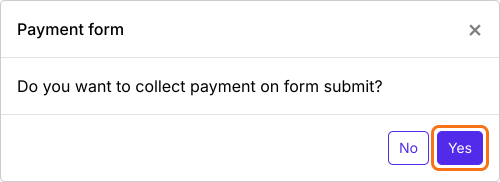
- Quando aparecer "Do you want to collect payment on form submit?", clique em Yes.
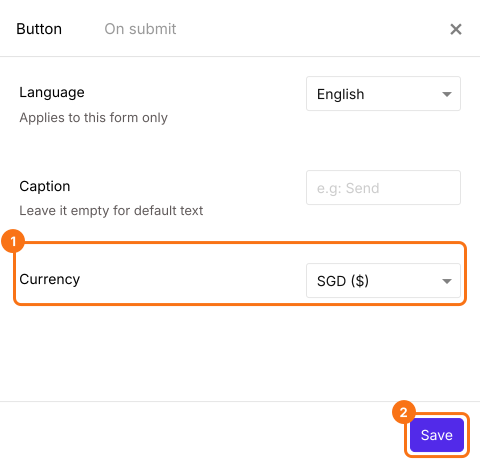
- O PayNow só aparece para formulários em SGD. Se o seu formulário estiver em outra moeda, feche o painel Payments, clique no ícone de engrenagem na linha After payment, a última linha acima do botão Submit, selecione SGD em Currency e clique em Save. Depois clique em Edit na linha Payments.
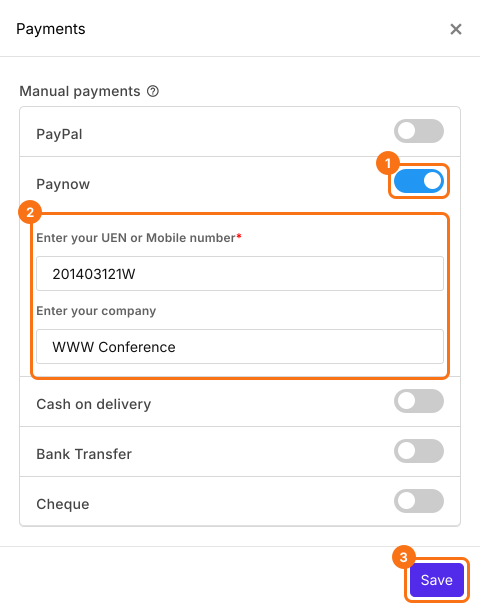
- Em Manual payments, ative o Paynow, digite seu UEN ou número de celular e sua empresa e clique em Save.
Confira o valor
O valor que as pessoas pagam é o Order Amount do formulário, que soma os produtos que cada pessoa escolhe. Para cobrar um valor único de todos, leia Como cobrar um valor fixo.
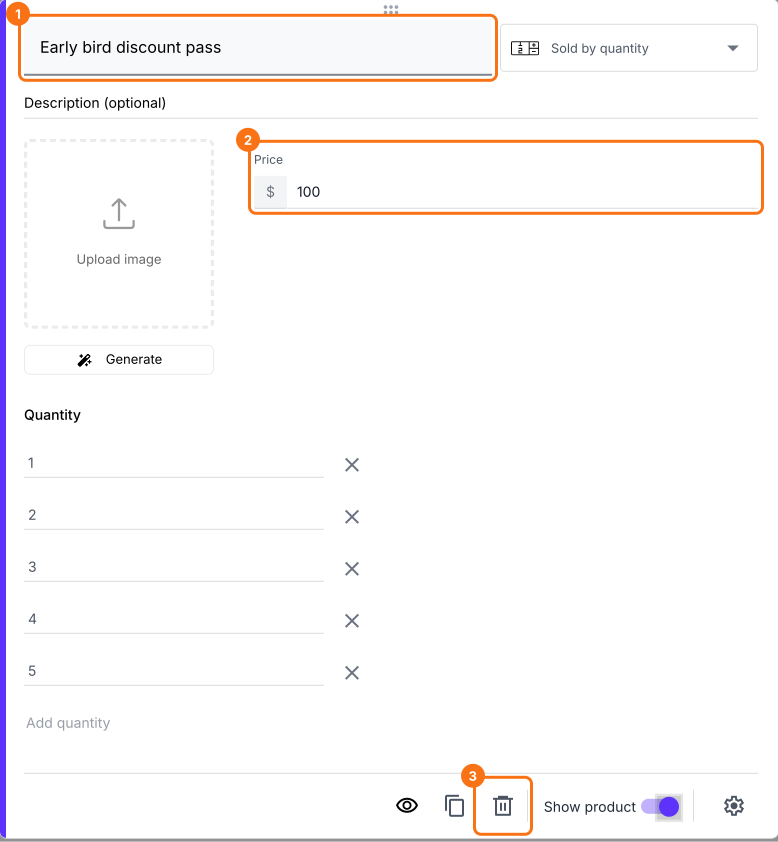
- Clique em um cartão de produto para mudar o título ou o preço. Para remover um produto que você não vende, clique no ícone de excluir na parte de baixo do cartão.
- Clique em Preview e envie o formulário para testar.

Quando um cliente clica em Submit, vê o Total Amount e um QR code. Ele escaneia o código para pagar você com o PayNow e clica em Mark as Paid. Se você ativou mais de uma forma de pagamento, ele escolhe uma e clica em Proceed to payment antes. Para conferir cada pagamento, leia Como ver quem pagou no Google Forms?
Resumo
O Google Forms consegue mostrar um UEN ou um QR code, mas não consegue colocar o valor nele, então os pagamentos pelo PayNow chegam como prints que você confere à mão. Com o Neartail, os clientes veem o total quando enviam e pagam com o PayNow por um QR code. Crie seu formulário e siga os passos acima. Se tiver alguma dúvida, escreva para o suporte.
Última atualização: