Como receber pagamentos por UPI no Google Forms?
"O Google consegue juntar o Google pay e o Google form"- Google Docs Editors Community
Na Índia, as pessoas querem pagar uma taxa com GPay, PhonePe ou Paytm assim que preenchem o seu Google Form. O Google Forms consegue mostrar seu ID de UPI ou uma imagem do seu QR code, mas não consegue mostrar o valor a pagar nem dizer quem pagou. Então você pede um ID de transação ou um print e confere cada um. Com o Neartail, as pessoas veem o total quando enviam e escaneiam um QR code com qualquer app de UPI. O dinheiro vai do app de UPI delas para você, sem taxa de gateway.
Veja abaixo três formas de receber pagamentos por UPI com um Google Form, e onde cada uma deixa a desejar.
1. Coloque seu QR code de UPI no formulário
No Google Forms, coloque seu QR code de UPI como imagem e uma pergunta de resposta curta para o ID da transação UPI. As pessoas ainda digitam o valor no app elas mesmas, e você confere cada ID de transação na sua conta.
2. Peça um print do pagamento
Adicione uma pergunta de envio de arquivo para um print do pagamento. Aí todo mundo precisa entrar com uma conta Google para preencher o formulário, e você abre cada print para conferir.
3. Receba por UPI no formulário com o Neartail
O Neartail adiciona uma etapa de pagamento ao seu Google Form. Quando as pessoas clicam em Submit, veem o total e um QR code com o valor dentro, pagam de qualquer app de UPI e clicam em Mark as Paid.
- Clique em Crie seu formulário e depois em Enter your form name. Digite um nome e clique em Generate.
- Confira a estrutura sugerida e clique em Proceed. Seu formulário abre na aba Edit.

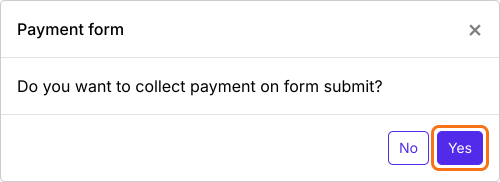
- Quando aparecer "Do you want to collect payment on form submit?", clique em Yes.
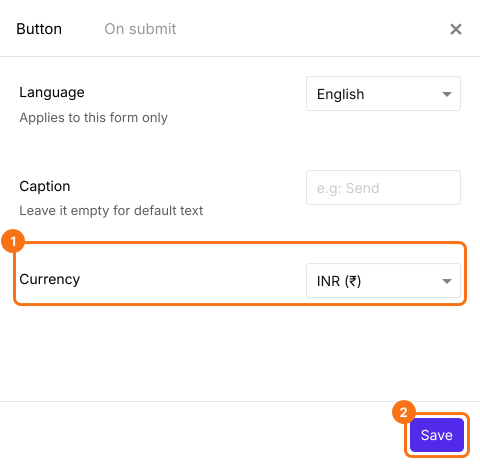
- O UPI só aparece para formulários em INR. Se o seu formulário estiver em outra moeda, feche o painel Payments, clique no ícone de engrenagem na linha After payment, a última linha acima do botão Submit, selecione INR em Currency e clique em Save. Depois clique em Edit na linha Payments.
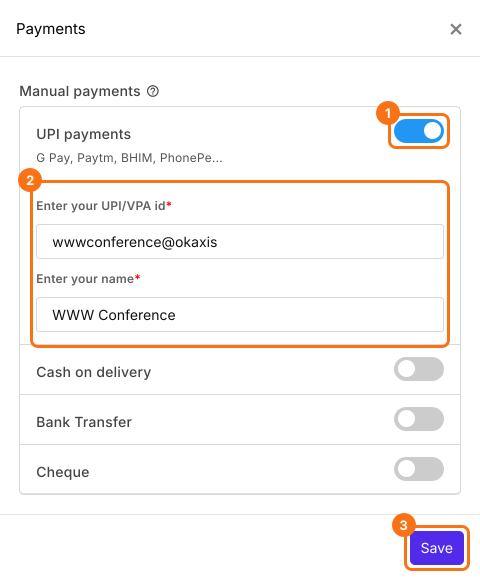
- Em Manual payments, ative UPI payments, digite seu ID de UPI e seu nome e clique em Save.
Confira o valor
O valor que as pessoas pagam é o Order Amount do formulário, que soma os produtos que cada pessoa escolhe. Para cobrar um valor único de todos, leia Como cobrar um valor fixo.
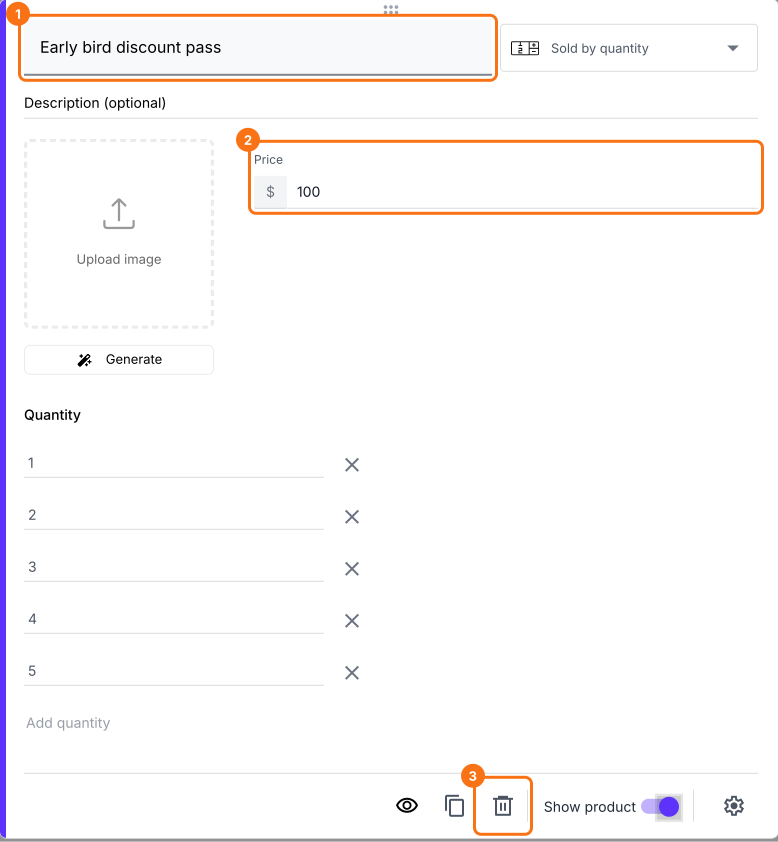
- Clique em um cartão de produto para mudar o título ou o preço. Para remover um produto que você não vende, clique no ícone de excluir na parte de baixo do cartão.
- Clique em Preview e envie o formulário para testar.

Quando alguém clica em Submit, vê o Total Amount e um QR code. A pessoa escaneia o código com GPay, PhonePe, Paytm ou outro app de UPI para pagar você e clica em Mark as Paid. Se você ativou mais de uma forma de pagamento, ela escolhe uma e clica em Proceed to payment antes. Para conferir cada pagamento, leia Como ver quem pagou no Google Forms?
Resumo
O Google Forms não consegue mostrar o valor a pagar nem abrir um app de UPI, então um ID de UPI no formulário deixa você conferindo IDs de transação e prints à mão. Com o Neartail, as pessoas veem o total quando enviam e pagam de qualquer app de UPI com um QR code. Crie seu formulário e siga os passos acima. Se tiver alguma dúvida, escreva para o suporte.
Última atualização: