¿Cómo aceptar pagos con UPI en Google Forms?
"Puede Google conectar Google pay y Google form"- Google Docs Editors Community
En India, la gente quiere pagar una cuota con GPay, PhonePe o Paytm en cuanto llena tu formulario de Google. Google Forms puede mostrar tu ID de UPI o una imagen de tu código QR, pero no puede mostrar el monto a pagar ni decirte quién pagó. Así que pides un ID de transacción o una captura de pantalla y revisas cada uno. Con Neartail, la gente ve el total al enviar y escanea un código QR con cualquier app UPI. El dinero va de su app UPI a ti, sin cargo de pasarela.
A continuación, tres formas de recibir pagos UPI con un formulario de Google y dónde se queda corta cada una.
1. Agrega tu código QR de UPI al formulario
En Google Forms, agrega tu código QR de UPI como imagen y una pregunta de respuesta corta para el ID de transacción UPI. La gente todavía escribe el monto en su app y tú revisas cada ID de transacción en tu cuenta.
2. Pide una captura de pantalla del pago
Agrega una pregunta de carga de archivos para una captura de pantalla del pago. Entonces todos tienen que iniciar sesión con una cuenta de Google para llenar el formulario y tú abres cada captura para revisarla.
3. Recibe pagos UPI en el formulario con Neartail
Neartail agrega un paso de pago a tu formulario de Google. Cuando la gente hace clic en Submit, ve el total y un código QR con el monto incluido, paga desde cualquier app UPI y hace clic en Mark as Paid.
- Haz clic en Crear tu formulario y luego en Enter your form name. Escribe un nombre y haz clic en Generate.
- Revisa el esquema que sugiere y haz clic en Proceed. Tu formulario se abre en la pestaña Edit.

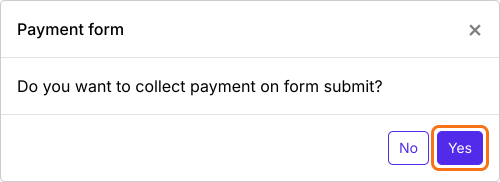
- Cuando pregunte "Do you want to collect payment on form submit?", haz clic en Yes.
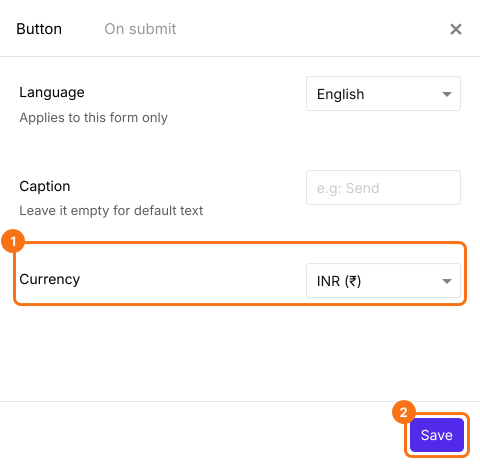
- UPI solo aparece en formularios en INR. Si tu formulario está en otra moneda, cierra el panel Payments, haz clic en el ícono de engranaje de la fila After payment, la última fila sobre el botón Submit, selecciona INR en Currency y haz clic en Save. Luego haz clic en Edit en la fila Payments.
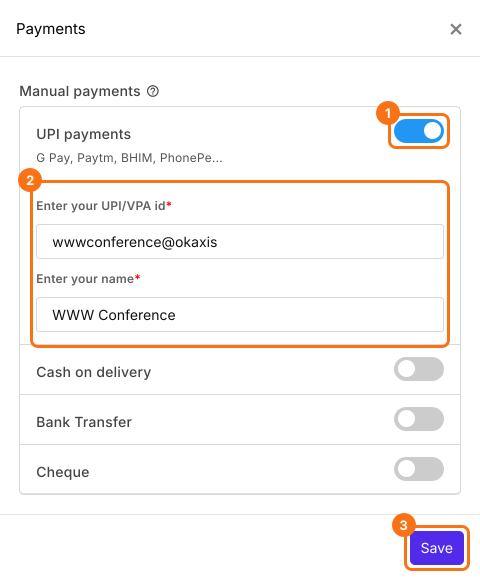
- En Manual payments, activa UPI payments, escribe tu ID de UPI y tu nombre y haz clic en Save.
Revisa el monto
El monto que paga la gente es el Order Amount del formulario, que suma los productos que elige cada persona. Para cobrar la misma tarifa a todos, lee Cómo cobrar un monto fijo.
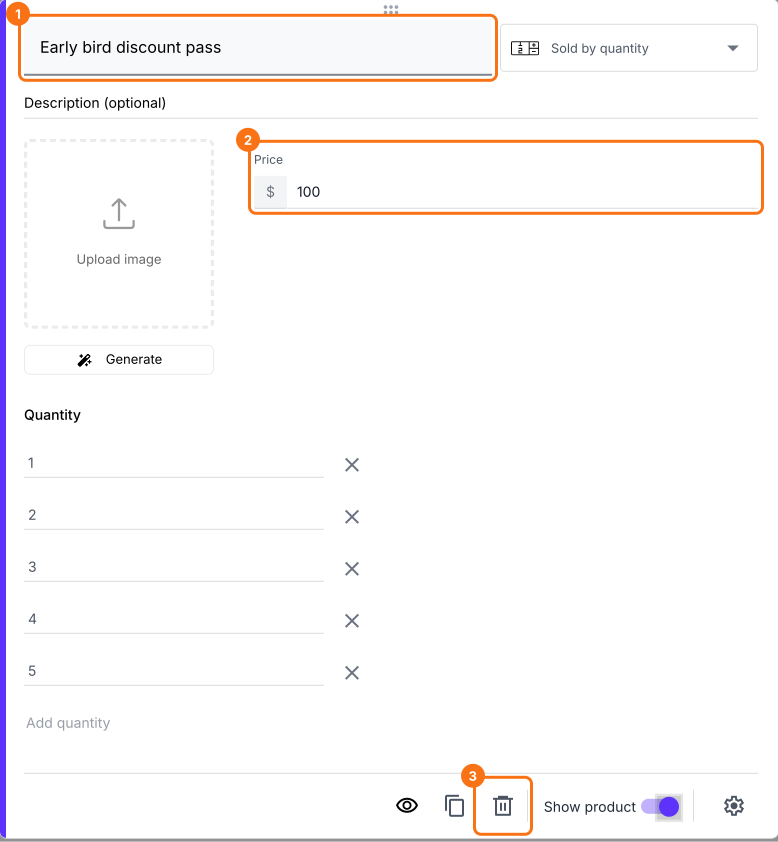
- Haz clic en una tarjeta de producto para cambiar su título o precio. Para quitar un producto que no vendes, haz clic en el ícono de eliminar en la parte inferior de su tarjeta.
- Haz clic en Preview y envía el formulario para probarlo.

Cuando alguien hace clic en Submit, ve el Total Amount y un código QR. Lo escanea con GPay, PhonePe, Paytm u otra app UPI para pagarte y hace clic en Mark as Paid. Si activaste más de una forma de pago, elige una y primero hace clic en Proceed to payment. Para revisar cada pago, lee ¿Cómo ver quién pagó en Google Forms?
Resumen
Google Forms no puede mostrar el monto a pagar ni abrir una app UPI, así que un ID de UPI en el formulario te deja revisando a mano IDs de transacción y capturas de pantalla. Con Neartail, la gente ve el total al enviar y lo paga desde cualquier app UPI con un código QR. Crea tu formulario y sigue los pasos anteriores. Si tienes preguntas, escribe a soporte.
Última actualización: