¿Cómo agregar cálculos propios a tu formulario de pago?
"pueden indicar la cantidad y el formulario les dice el costo total"- Google Docs Editors Community
Cuando el monto depende de una respuesta, como cuántas entradas quiere alguien, la gente necesita ver el total antes de pagar. Google Forms no tiene fórmulas. Puedes calcular el monto en Google Sheets, pero solo después de recibir el formulario. Luego le escribes a cada persona lo que debe. Con Neartail, escribes la fórmula una vez en tu formulario de Google. Cada persona ve cómo cambia el monto mientras lo llena y paga ese monto al enviar.
Empecemos. Crea tu formulario y sigue los pasos de abajo.
Configura los pagos
- En la página que se abre, haz clic en Enter your form name, escribe un nombre y haz clic en Generate.
- Revisa el esquema que sugiere y haz clic en Proceed. Tu formulario se abre en la pestaña Edit.

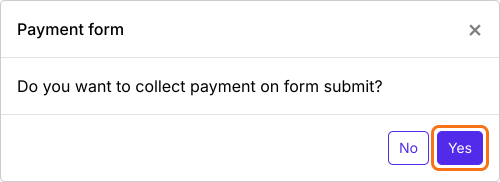
- Cuando pregunte "Do you want to collect payment on form submit?", haz clic en Yes.
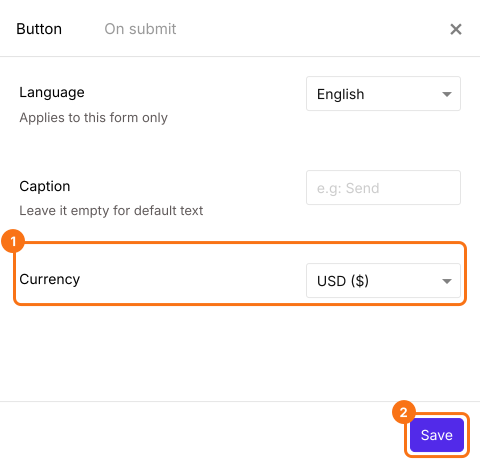
- Si PayPal no aparece en Manual payments, tu formulario está en una moneda que PayPal no acepta. Cierra el panel Payments, haz clic en el ícono de engranaje de la fila After payment, la última fila sobre el botón Submit, selecciona la moneda en la que cobras y haz clic en Save. Luego haz clic en Edit en la fila Payments.
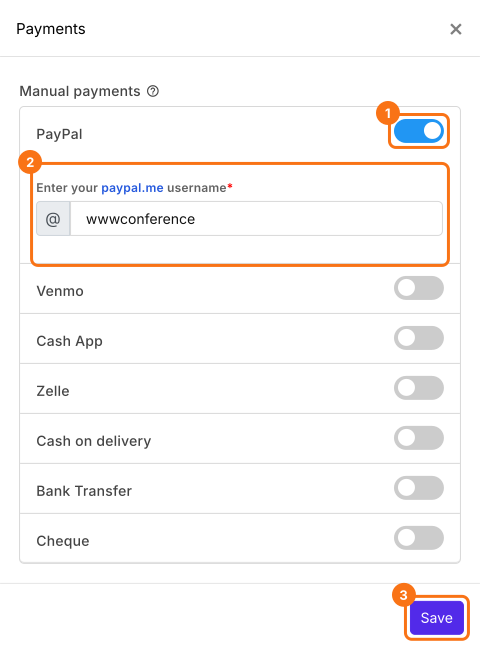
- En Manual payments, activa PayPal, escribe tu nombre de usuario de paypal.me y haz clic en Save.
Escribe la fórmula
Order Amount es el monto que paga la gente. Aquí se convierte en el número de entradas por el precio de la entrada.
- Elimina las tarjetas de producto que no necesitas con el ícono de eliminar en la parte inferior de cada tarjeta.
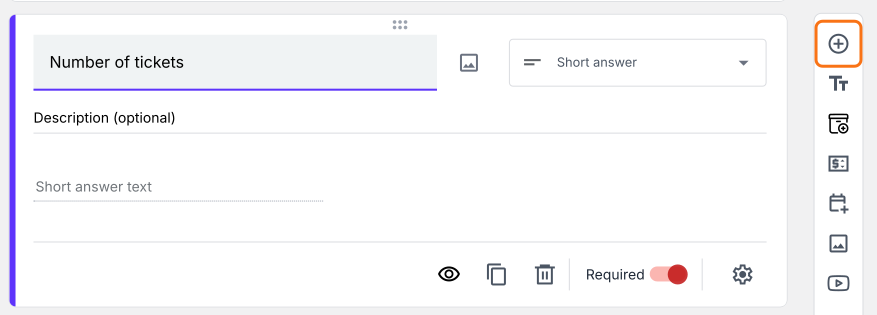
- Haz clic en Add field en la barra de herramientas de la derecha y escribe la pregunta que lee tu fórmula, por ejemplo Number of tickets.
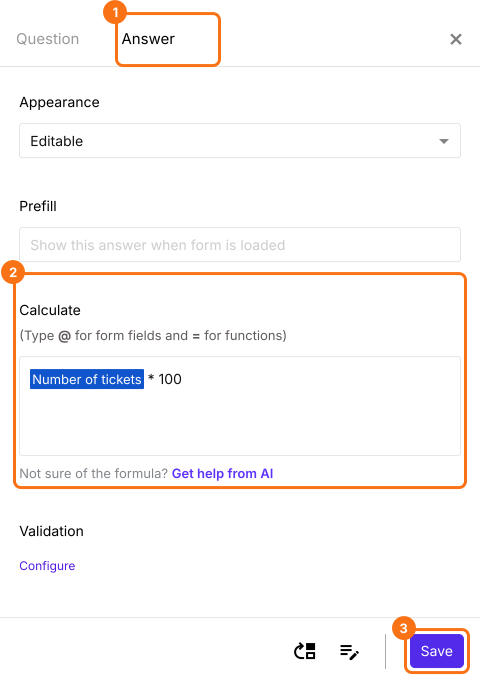
- Haz clic en el campo Order Amount, haz clic en el ícono Advanced setting y haz clic en Answer. En Calculate, escribe @ y elige Number of tickets en la lista, luego escribe el resto, por ejemplo * 100. Haz clic en Save.
- Haz clic en Preview y llena el formulario para probarlo.

Cuando alguien escribe el Number of tickets, Order Amount muestra el monto antes de enviar y eso es lo que paga. Para revisar cada pago, lee ¿Cómo ver quién pagó en Google Forms?
Resumen
Cuando el monto depende de una respuesta, Google Forms no tiene una fórmula para calcularlo, así que lo calculas después y le escribes a cada persona. Con Neartail, escribes una fórmula en el campo Order Amount y la gente paga ese monto al enviar el formulario. Crea tu formulario y sigue los pasos anteriores. Si tienes preguntas, escribe a soporte.
Última actualización: