Wie füge ich eigene Berechnungen ins Zahlungsformular ein?
"sie können die Menge angeben und das Formular sagt ihnen die Gesamtkosten"- Google Docs Editors Community
Wenn der Betrag von einer Antwort abhängt, etwa davon, wie viele Tickets jemand will, müssen die Leute die Summe sehen, bevor sie bezahlen. Google Forms hat keine Formeln. Sie können den Betrag in Google Sheets ausrechnen, aber erst, wenn das Formular eingegangen ist, und dann schreiben Sie jeder Person, was sie schuldet. Mit Neartail schreiben Sie die Formel einmal in Ihr Formular in Google Forms. Jede Person sieht, wie sich der Betrag beim Ausfüllen ändert, und zahlt diesen Betrag beim Absenden.
Los geht's. Erstellen Sie Ihr Formular und folgen Sie den Schritten unten.
Zahlungen einrichten
- Klicken Sie auf der Seite, die sich öffnet, auf Enter your form name, geben Sie einen Namen ein und klicken Sie auf Generate.
- Prüfen Sie die vorgeschlagene Gliederung und klicken Sie auf Proceed. Ihr Formular öffnet sich im Tab Edit.

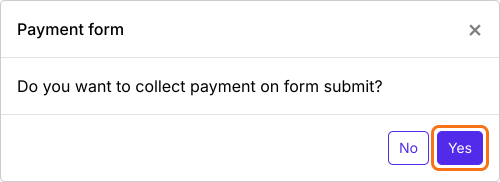
- Wenn gefragt wird "Do you want to collect payment on form submit?", klicken Sie auf Yes.
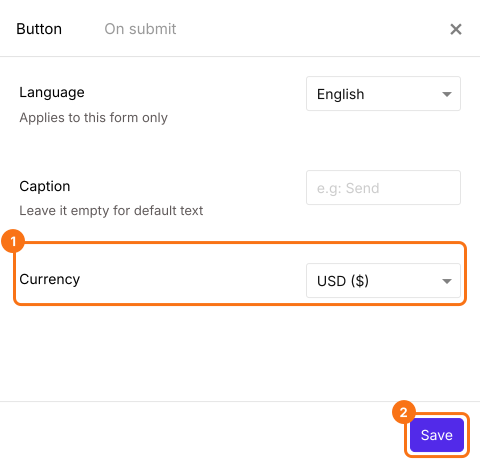
- Wenn PayPal nicht unter Manual payments steht, hat Ihr Formular eine Währung, die PayPal nicht annimmt. Schließen Sie das Fenster Payments, klicken Sie auf das Zahnrad in der Zeile After payment, der letzten Zeile über dem Submit-Button, wählen Sie die Währung, in der Sie abrechnen, und klicken Sie auf Save. Klicken Sie dann in der Zeile Payments auf Edit.
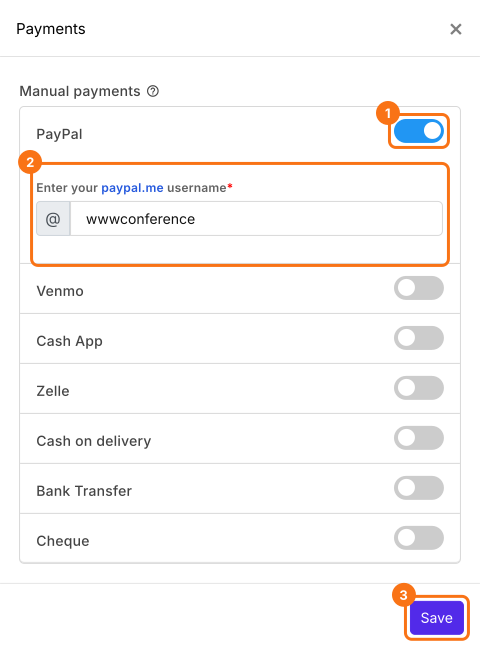
- Schalten Sie unter Manual payments PayPal ein, geben Sie Ihren paypal.me-Benutzernamen ein und klicken Sie auf Save.
Formel schreiben
Order Amount ist der Betrag, den die Leute zahlen. Hier wird daraus die Anzahl der Tickets mal den Ticketpreis.
- Löschen Sie die Produktkarten, die Sie nicht brauchen, mit dem Löschsymbol unten auf jeder Karte.
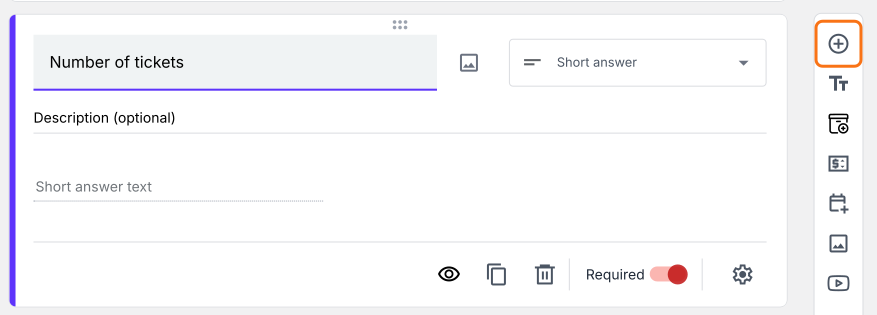
- Klicken Sie in der Werkzeugleiste rechts auf Add field und geben Sie die Frage ein, die Ihre Formel ausliest, etwa Number of tickets.
- Klicken Sie auf das Feld Order Amount, dann auf das Symbol Advanced setting und auf Answer. Tippen Sie in Calculate @ ein und wählen Sie Number of tickets aus der Liste, dann tippen Sie den Rest ein, etwa * 100. Klicken Sie auf Save.
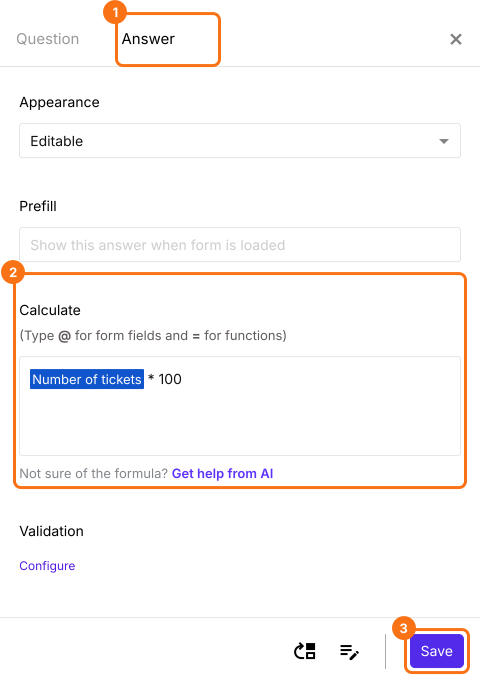
- Klicken Sie auf Preview und füllen Sie das Formular aus, um es auszuprobieren.

Wenn jemand die Number of tickets eingibt, zeigt Order Amount den Betrag vor dem Absenden, und genau den zahlt er. Wie Sie jede Zahlung prüfen, lesen Sie in Wie sehe ich, wer in Google Forms bezahlt hat?
Zusammenfassung
Wenn der Betrag von einer Antwort abhängt, hat Google Forms keine Formel, um ihn auszurechnen, also rechnen Sie ihn hinterher aus und schreiben jeder Person. Mit Neartail schreiben Sie eine Formel in das Feld Order Amount und die Leute zahlen diesen Betrag, wenn sie das Formular absenden. Erstellen Sie Ihr Formular und führen Sie die Schritte oben aus. Wenn Sie Fragen haben, schreiben Sie dem Support.
Zuletzt aktualisiert: