新しい回答のメール通知を受け取るには?
"彼が送信されたすべての注文の回答をメールで受け取れるように"- Google Docs Editors Community
フォームから注文が入ったら、何が注文されてどこに届けるのかをすぐに知りたいものです。Google Forms は新しい回答があったことはメールで知らせてくれますが、メールには回答が表示されないので、毎回フォームを開くことになります。Neartail なら、新しい注文ごとに、商品、またはお客様の連絡先と配達先を含む注文全体が載ったメールが届きます。フォームの回答を件名に入れることもできるので、受信トレイで各注文を見つけやすくなります。
さっそく始めましょう。フォームを作成して、以下の手順に沿って進めてください。
メールを設定する
- 開いたページで Enter your form name をクリックし、名前を入力して Generate をクリックします。
- 提案されたアウトラインを確認し、Proceed をクリックします。フォームが Edit タブで開きます。
- 「Do you want to collect payment on form submit?」と聞かれたら、No をクリックします。
- Orders をクリックします。

- Kanban board をクリックします。

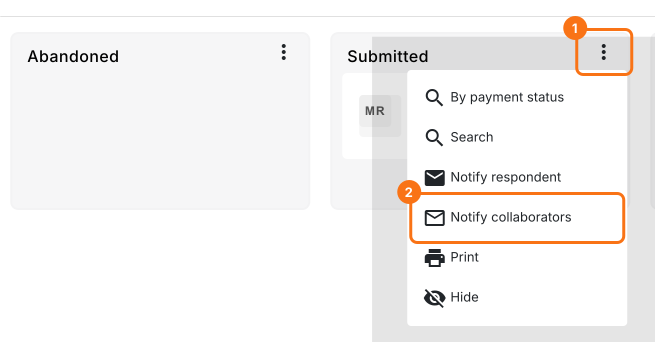
- Submitted ステータスの横にある ⋮ アイコンをクリックし、Notify collaborators をクリックします。
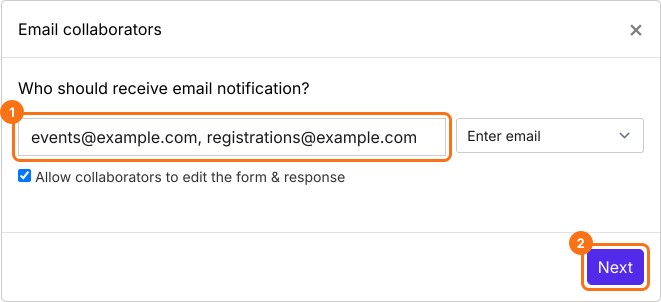
- メールアドレスを入力して Next をクリックします。ほかの人にも知らせるには、複数のアドレスかグループのアドレスをカンマで区切って入力します。
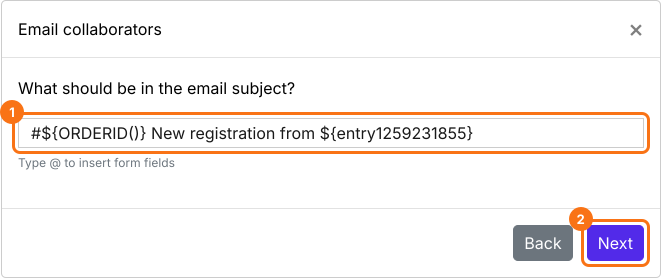
- 件名を入力するか、下のようにフォームの回答を件名に入れて、Nextをクリックします。
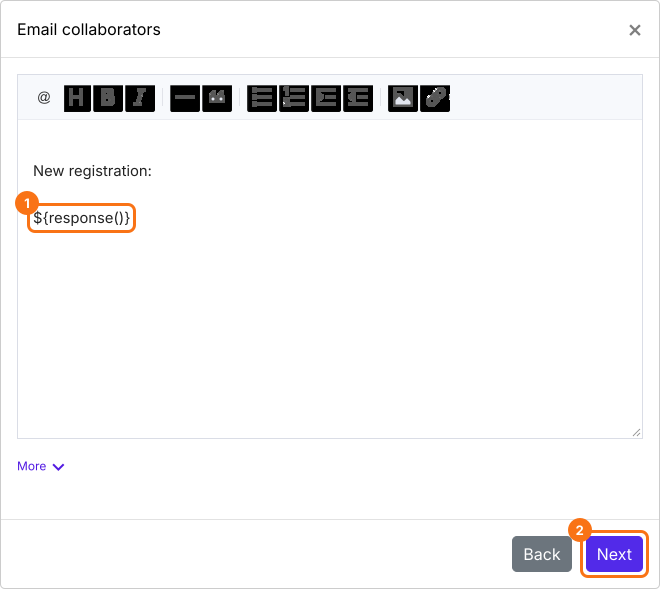
- メッセージはすべての回答から始まります。必要なら下のように変更し、Next をクリックします。
- 「Click here」をクリックし、テスト注文を送信して受信トレイを確認します。メールが届いていたら YES を、届いていなければ NO をクリックします。
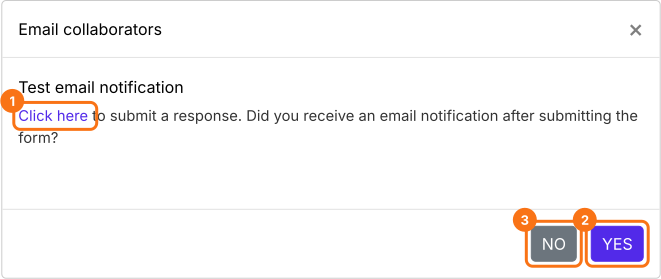
「You are all set!」と表示されたら、新しい注文のたびにこのメールが届きます。
まとめ
注文が入ったらすぐに知りたくても、Google Forms からのメールには回答が表示されません。Neartail なら、新しい注文ごとにメールが届き、商品だけを載せるか注文全体を載せるかを選べます。フォームを作成して、上の手順を完了してください。
最終更新: