Comment créer un modèle d'e-mail avec un lien prérempli ?
"un formulaire avec des champs préremplis ; il faut que ce lien hypertexte apparaisse dans le publipostage"- Google Docs Editors Community
Vous envoyez le même formulaire à beaucoup de clients et écrivez presque le même e-mail à chaque fois, avec un lien prérempli différent dans chacun. Mettre ce lien dans un publipostage est une question que 33 personnes ont posée sur le forum de Google. Google Forms peut créer un lien prérempli mais ne peut pas l'envoyer, donc le lien va dans un publipostage ou dans chaque e-mail à la main. Dans Formfacade, l'objet et le message que vous envoyez sont enregistrés comme modèle. La fois suivante, vous le choisissez dans Mail template et votre message est prêt.
C'est parti. Importez votre formulaire Google Forms et suivez les étapes ci-dessous.
Comment configurer un modèle d'e-mail ?
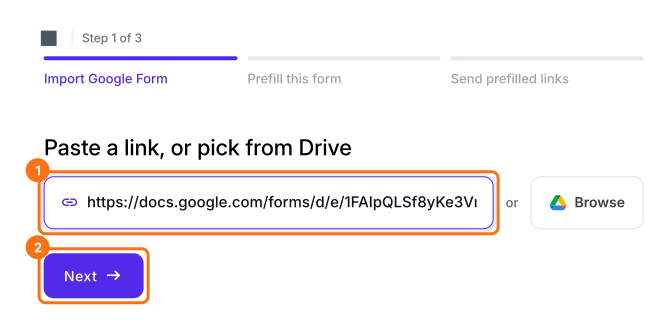
- Sur la page qui s'ouvre, collez le lien de votre formulaire Google Forms ou cliquez sur Browse pour le choisir, puis cliquez sur Next.
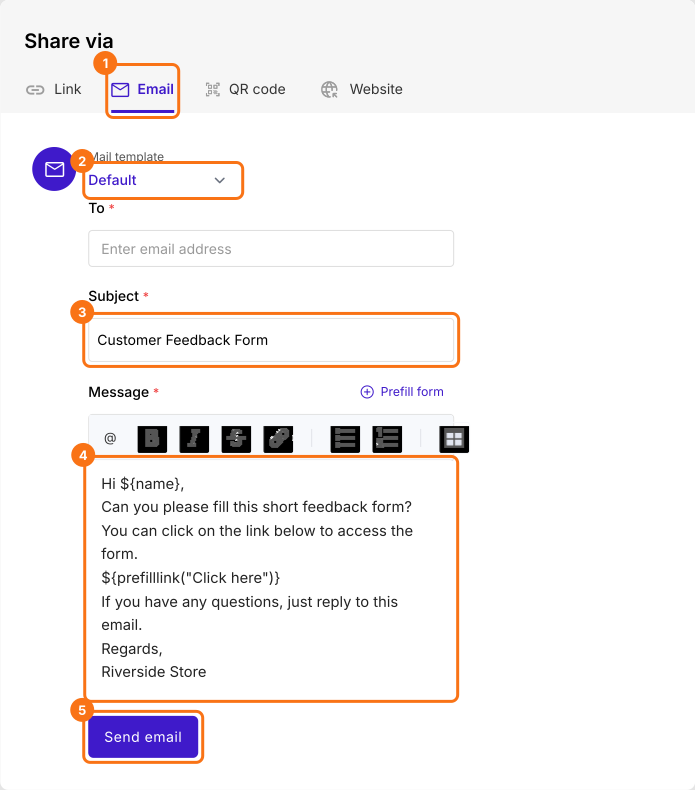
- Sous "Who are the prefilled links for?", gardez Contacts et cliquez sur Proceed. Votre formulaire s'ouvre dans un nouvel onglet du navigateur, sur sa page Contacts. Cliquez sur l'onglet Share, puis sur Email.
- Sur la page Email de l'onglet Share, saisissez l'adresse e-mail dans To
- Modifiez l'objet et le message
- Cliquez sur Send email. L'objet et le message sont enregistrés comme modèle sous Mail template.
Résumé
Enregistrez votre e-mail de lien prérempli comme modèle.
Importez votre formulaire Google Forms, gardez Contacts et cliquez sur Proceed, puis envoyez votre e-mail. Son objet et son message vous attendent dans Mail template pour la prochaine fois.