事前入力済みリンク入りのメールテンプレートを作るには?
"事前入力欄のあるフォームです。このハイパーリンクを差し込み印刷に表示させたいです"- Google Docs Editors Community
同じフォームを多くの顧客に送り、事前入力リンクだけが違うほぼ同じメールを毎回書いています。そのリンクを差し込み印刷に入れる方法は、Google のフォーラムで33人が尋ねている質問です。Google Forms は事前入力リンクを作れますが送ることはできないので、リンクは差し込み印刷に入れるか、メール1通ずつに手作業で入れることになります。Formfacade では、送った件名とメッセージがテンプレートとして保存されます。次回は Mail template から選ぶだけで、メッセージの準備ができています。
さっそく始めましょう。Google Formsのフォームをインポートして、以下の手順に沿って進めてください。
メールテンプレートを設定するには?
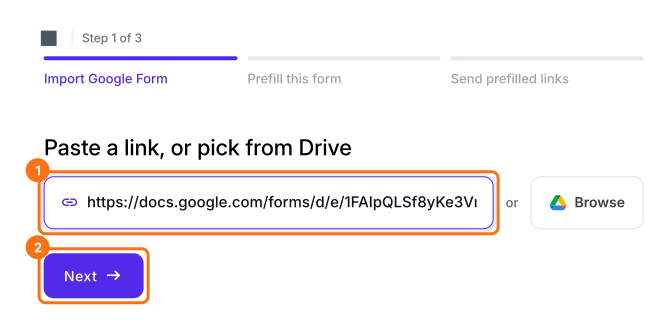
- 開いたページで、Google Formsのフォームのリンクを貼り付けるか、Browseをクリックしてフォームを選び、Nextをクリックします。
- 「Who are the prefilled links for?」ではContactsのまま、Proceedをクリックします。フォームが新しいブラウザタブで開き、Contactsページが表示されます。Shareタブをクリックし、Emailをクリックします。
- Share タブの Email ページで、To にメールアドレスを入力します
- 件名とメッセージを編集します
- Send email をクリックします。件名とメッセージは Mail template の下にテンプレートとして保存されます。
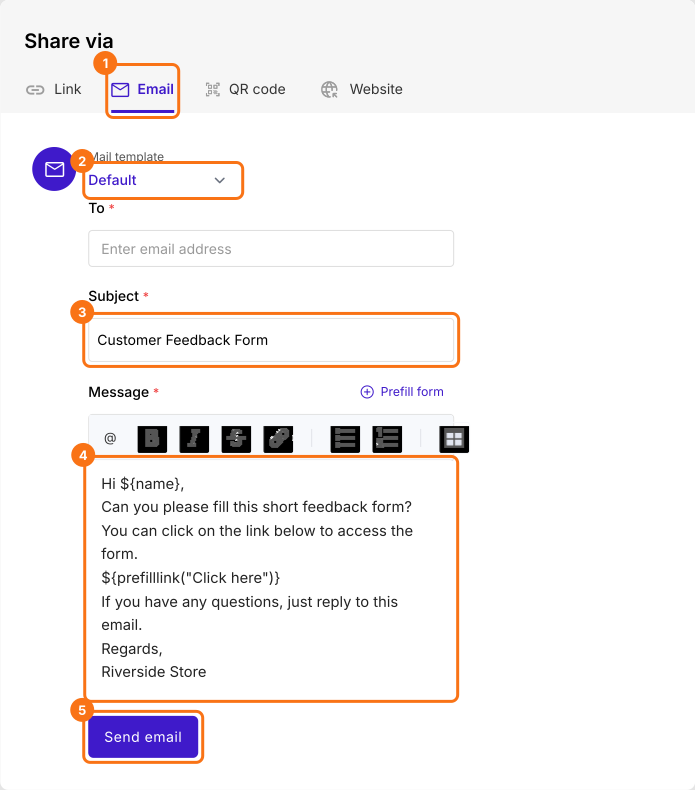
次にこのページを開いたら、Mail template から選びます。新しい件名で送るたびに、新しいテンプレートとして保存されます。
まとめ
事前入力リンクのたびに同じメールを書くのは手間がかかり、Google Forms はリンクを送ってくれません。Formfacade なら、送った件名とメッセージがテンプレートとして保存されるので、次回は Mail template から選ぶだけです。Google Formsのフォームをインポートして、上記の手順を進めてください。