Como criar um formulário de pedido no WhatsApp?
"Como receber pedidos de comida pelo WhatsApp"- Quora
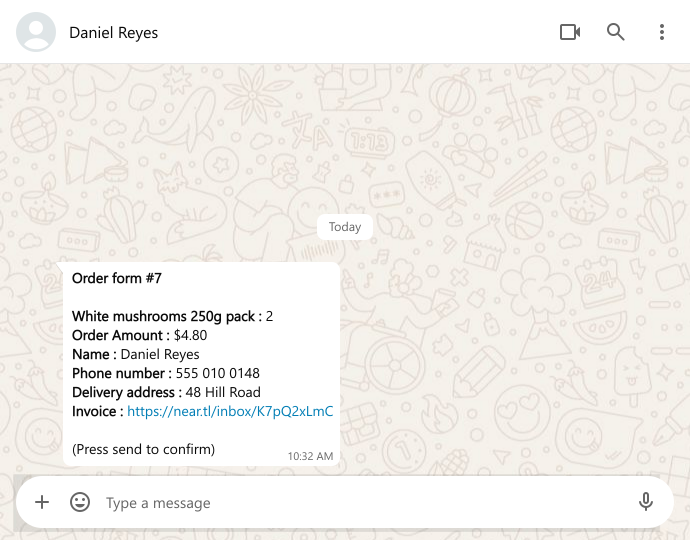
Quando os pedidos chegam como conversas no WhatsApp, você monta cada um aos pedaços: os itens em três mensagens, o endereço quando você pergunta, o total calculado no celular. Um Google Form consegue coletar o pedido inteiro de uma vez, mas não soma o total e manda e-mail em vez de mensagem, então os pedidos caem fora do app em que você trabalha. O formulário de pedido do Neartail faz as duas coisas. Os clientes escolhem entre seus produtos e veem o Order Amount somar. Quando enviam e apertam enviar, o pedido inteiro chega ao seu WhatsApp em uma só mensagem, com nome, telefone e valor.
Vamos começar. Crie seu formulário de pedido e siga os passos abaixo.
Adicione produtos e preços
- Na página que abrir, clique em "Enter your form name". Digite o nome do seu formulário e clique em Generate.
- Confira o esboço sugerido e clique em Proceed.
- Você cai na aba "Edit" do formulário. Se aparecer "Do you want to preview this form?", clique em No.
- Se você importou um Google Form, ele faz uma cópia do seu formulário. Se aparecer "Your form is private or protected", clique em Next e dê acesso ou publique seu formulário no Google Forms e cole esse link. Selecione sua moeda e clique em Continue. Quando aparecer "Your order form is ready", clique em Preview your form e depois em Edit form.

Seu formulário já tem produtos, perguntas para os dados de entrega e uma pergunta Order Amount.
A pergunta Order Amount soma o pedido com a fórmula TOTAL() do Neartail, já escrita na caixa Calculate, então você não precisa alterá-la.
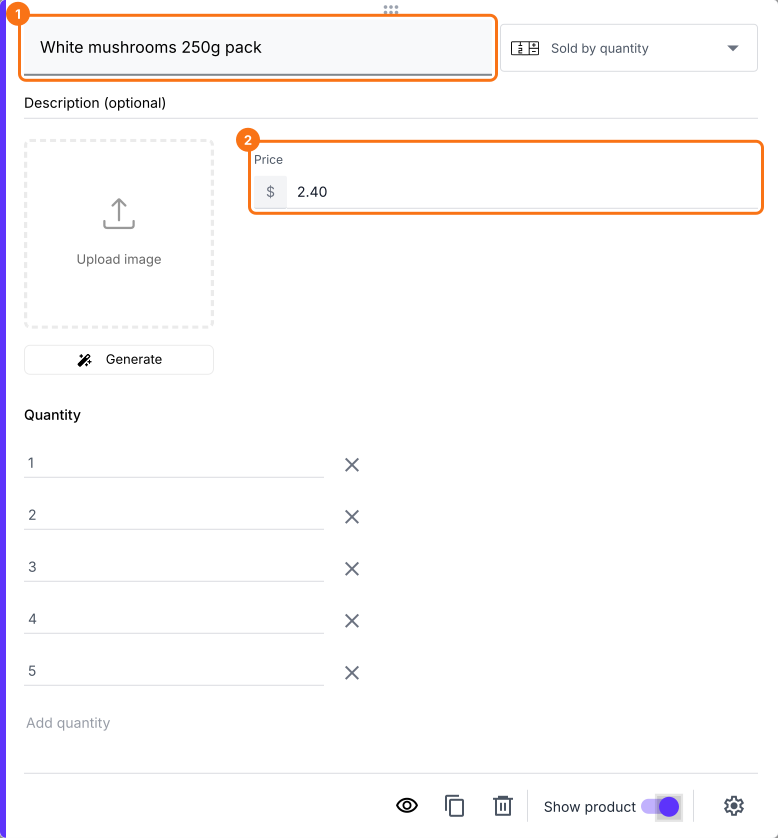
- Clique em cada produto para digitar o nome e o preço. Por exemplo, "White Mushrooms 250g pack".
- (Opcional) Adicione imagens dos seus produtos.
- Para adicionar mais produtos, clique em Add product na barra de ferramentas à direita.
Vincule o Google Form ao seu WhatsApp
Seu formulário só envia pedidos para o WhatsApp depois que você fizer isso.
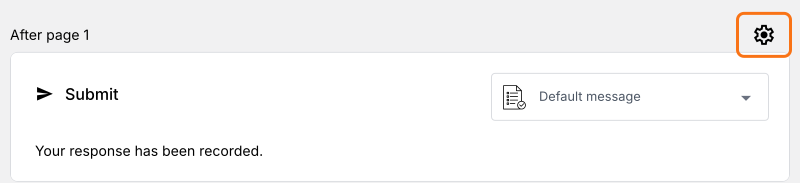
- Clique no ícone de engrenagem na última linha After page, acima do botão Submit.
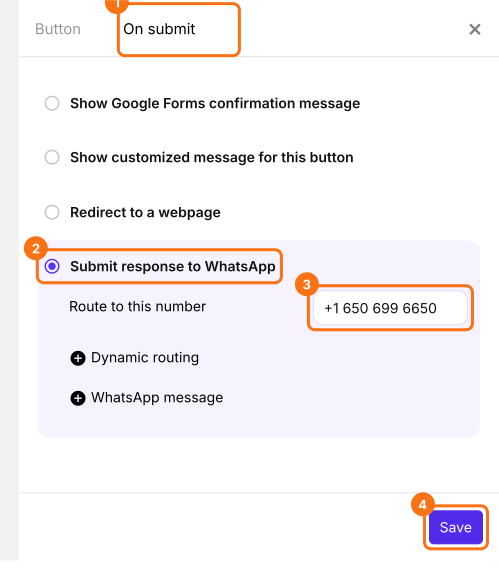
- Clique em On submit e selecione Submit response to WhatsApp.
- Em Route to this number, digite o número do WhatsApp em que você quer receber os pedidos. Digite com o código do país começando com um sinal de mais. Por exemplo: +1 650 699 6650
- Clique em Save.
Visualize e teste o formulário e os cálculos
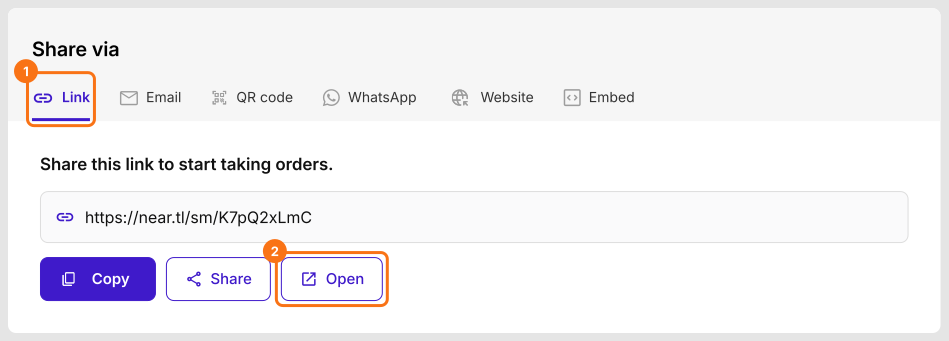
- Clique em Share no topo da página.
- Clique em Link e depois em Open.
Seu formulário abre. Selecione alguns produtos e mude a quantidade para ver o Order Amount somar.
Como você vai receber o pedido?
Quando seu cliente clica em Submit em um computador, ele vê "Scan this QR code to confirm your order!". Ele escaneia com o celular ou, se o WhatsApp já estiver naquele computador, clica no link abaixo.
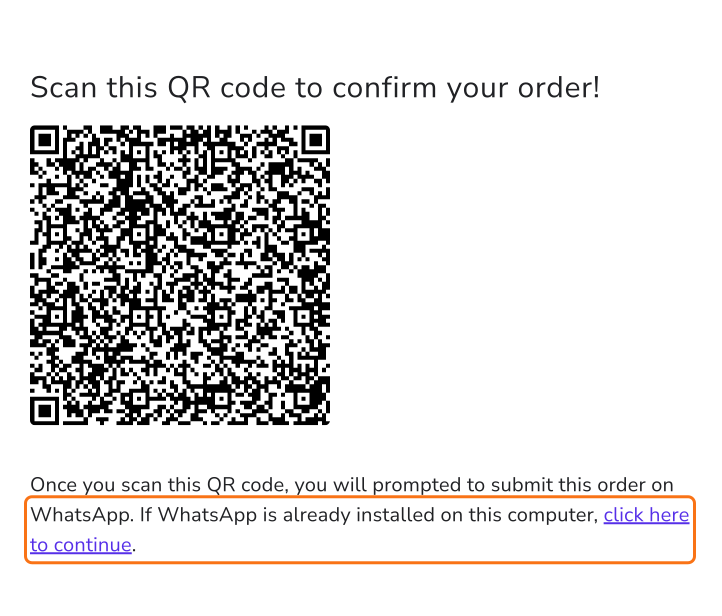
O WhatsApp vai abrir com o pedido já escrito. Quando o cliente apertar enviar, o pedido inteiro chega ao seu número do WhatsApp em uma só mensagem, com nome, telefone e valor.
Compartilhe seu WhatsApp Form com seus clientes
Clique em Share no topo da página para pegar o link curto ou o QR code do seu formulário e envie aos seus clientes.
Resumo
Quando os pedidos chegam como conversas no WhatsApp, os itens, o endereço e o total chegam aos pedaços, e um Google Form simples não soma um pedido nem o envia para a sua conversa. Com o Neartail, os clientes pedem em um único formulário e, quando apertam enviar, o pedido inteiro chega ao seu WhatsApp em uma só mensagem com o total. Crie seu formulário e siga os passos acima. Se tiver alguma dúvida, escreva para o suporte.
Última atualização: