¿Cómo cobrar en tu formulario de pedido de WhatsApp?
"usar UPI en un sitio de e-commerce para ahorrar comisiones de pasarela de pago"- Quora
Una pasarela de pago se queda con una parte de cada venta y de todos modos tus clientes prefieren pagar por UPI. Si recibes pedidos por WhatsApp, lo difícil es el monto: un Google Form simple no puede sumar un pedido ni enviarlo a tu chat, así que calculas cada total antes de poder pedir el dinero. Con Neartail, cada pedido llega a tu WhatsApp con su Order Amount. Respondes con tu ID de UPI, el cliente paga desde su app de UPI y te avisa en el mismo chat. Ninguna pasarela cobra comisión. En el tablero Kanban de ORDERS, mueves cada pedido a Paid cuando el dinero llega.
Empecemos. Crea tu formulario de pedido y sigue los pasos de abajo.
1. Crea tu formulario de pedido
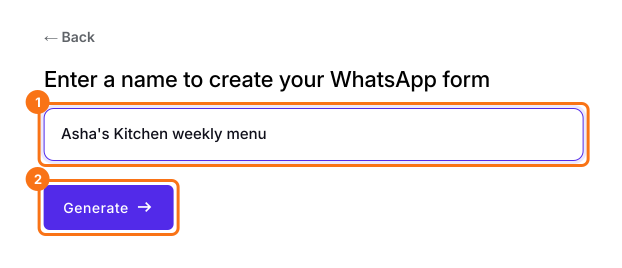
En la página que se abre, haz clic en Enter your form name, escribe su nombre y haz clic en Generate. Revisa el esquema que sugiere y haz clic en Proceed. Si te pregunta "Do you want to preview this form?", haz clic en No. Haz clic en cada producto y escribe su precio. Si tienes un Google Form, haz clic en Import your Google Forms en su lugar, pega su enlace y haz clic en Add to WhatsApp. Selecciona tu moneda y haz clic en Continue. Cuando diga "Your order form is ready", haz clic en Preview your form y luego en Edit form.
2. Envía los pedidos a tu WhatsApp
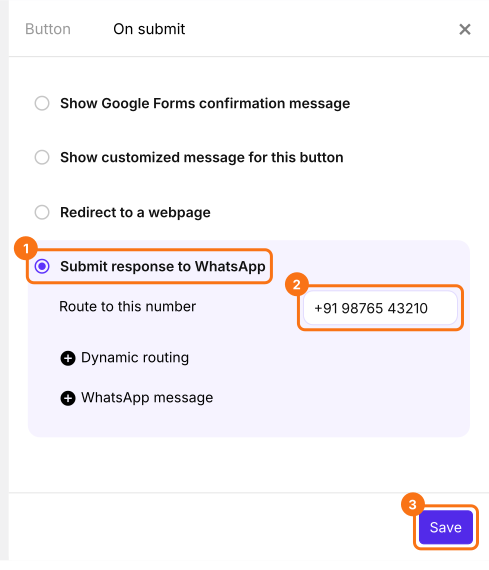
Tu formulario no envía pedidos a WhatsApp hasta que hagas esto. Al final de la pestaña EDIT, haz clic en el engranaje de la última fila After, arriba de Submit. Abre On submit, elige Submit response to WhatsApp, escribe tu número en Route to this number y haz clic en Save.
3. El pedido llega a tu chat
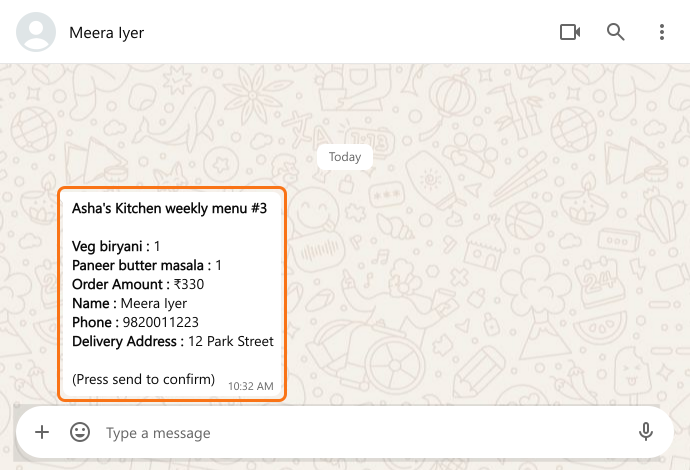
Cuando un cliente envía tu formulario en una computadora, escanea un código QR o hace clic en el enlace de abajo. WhatsApp se abre con su pedido ya escrito. Presiona enviar y llega a tu chat con el total.
4. Responde con tu ID de UPI
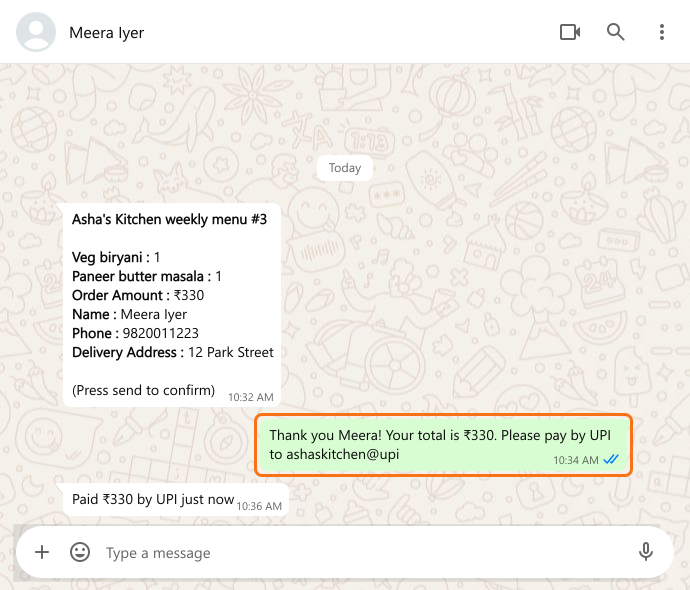
Responde con tu ID de UPI y el monto. El cliente paga desde su app de UPI y te avisa en el mismo chat.
5. Lleva el control de quién pagó
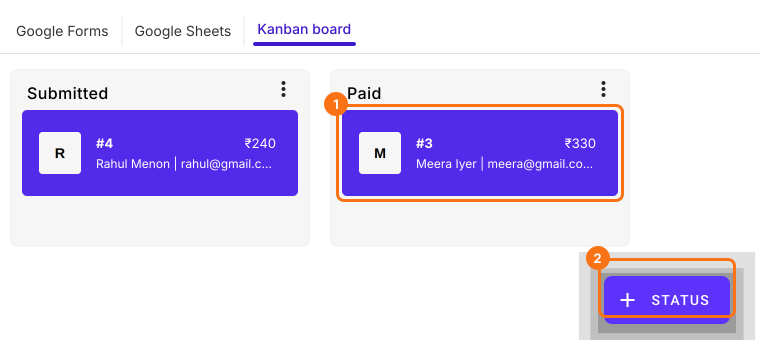
En el Kanban board de tu pestaña ORDERS, haz clic en + STATUS y agrega Paid. Revisa en tu app de UPI que el dinero llegó y luego arrastra el pedido a Paid.
Resumen
Una pasarela de pago cobra comisión en cada venta y un Google Form simple no puede sumar un pedido para que sepas cuánto pedir. Con Neartail, cada pedido llega a tu WhatsApp con su total, respondes con tu ID de UPI y marcas el pedido como pagado en tu tablero Kanban. Crea tu formulario y sigue los pasos anteriores. Si tienes alguna pregunta, escribe a soporte.
Última actualización: