Comment vous faire payer sur votre bon de commande WhatsApp ?

"utiliser UPI pour un site e-commerce afin d'économiser les frais de passerelle de paiement"- Quora

Une passerelle de paiement prend une part de chaque vente et vos clients préfèrent de toute façon payer par UPI. Si vous prenez des commandes sur WhatsApp, le plus dur, c'est le montant : un simple Google Form ne peut ni additionner une commande ni l'envoyer dans votre discussion, donc vous calculez chaque total avant de pouvoir demander l'argent. Avec Neartail, chaque commande arrive sur votre WhatsApp avec son Order Amount. Vous répondez avec votre identifiant UPI, le client paie depuis son appli UPI et vous prévient dans la même discussion. Aucune passerelle ne prend de frais. Sur le tableau Kanban de ORDERS, vous déplacez chaque commande vers Paid une fois l'argent reçu.

C'est parti. Créez votre bon de commande et suivez les étapes ci-dessous.

1. Créez votre bon de commande
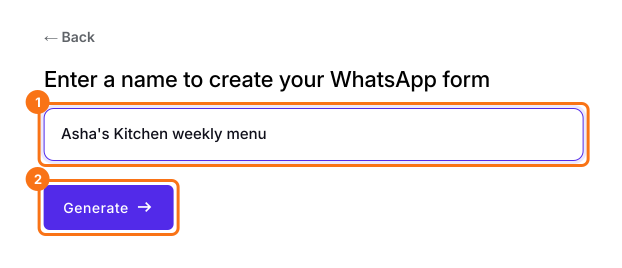
Sur la page qui s'ouvre, cliquez sur Enter your form name, tapez son nom et cliquez sur Generate. Vérifiez le plan proposé et cliquez sur Proceed. S'il vous demande "Do you want to preview this form?", cliquez sur No. Cliquez sur chaque produit et tapez son prix. Si vous avez un Google Form, cliquez plutôt sur Import your Google Forms, collez son lien et cliquez sur Add to WhatsApp. Sélectionnez votre devise et cliquez sur Continue. Quand il indique "Your order form is ready", cliquez sur Preview your form, puis sur Edit form.
L'écran de Neartail pour nommer votre WhatsApp form, avec Asha's Kitchen weekly menu saisi et le bouton Generate mis en évidence

2. Envoyez les commandes sur votre WhatsApp
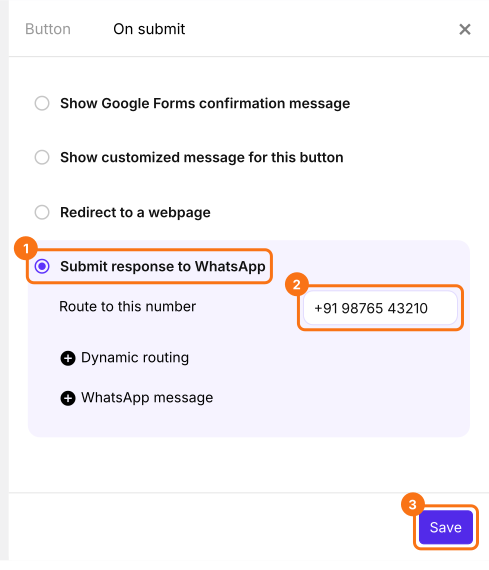
Votre formulaire n'envoie pas les commandes sur WhatsApp tant que vous n'avez pas fait cela. À la fin de l'onglet EDIT, cliquez sur l'engrenage de la dernière ligne After, au-dessus de Submit. Ouvrez On submit, choisissez Submit response to WhatsApp, tapez votre numéro sous Route to this number et cliquez sur Save.
Les réglages On submit avec Submit response to WhatsApp sélectionné, +91 98765 43210 sous Route to this number et le bouton Save mis en évidence

3. La commande arrive dans votre discussion
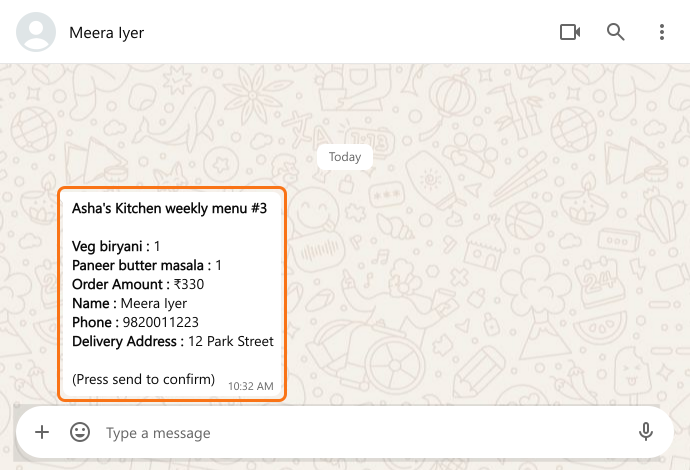
Quand un client envoie votre formulaire depuis un ordinateur, il scanne un code QR ou clique sur le lien en dessous. WhatsApp s'ouvre avec sa commande déjà rédigée. Il appuie sur envoyer et elle arrive dans votre discussion avec le total.
Une discussion WhatsApp avec Meera Iyer, dont la commande indique Veg biryani, Paneer butter masala et un Order Amount de ₹330

4. Répondez avec votre identifiant UPI
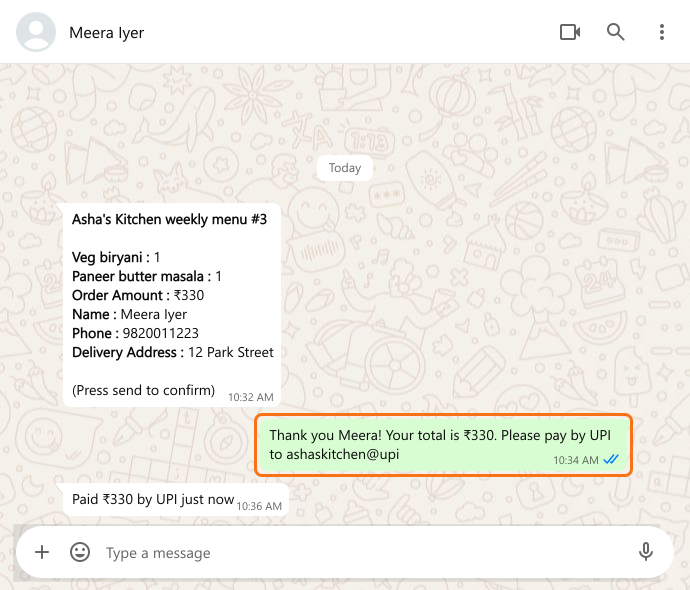
Répondez avec votre identifiant UPI et le montant. Le client paie depuis son appli UPI et vous prévient dans la même discussion.
La même discussion, avec votre réponse demandant ₹330 par UPI mise en évidence et le message de Meera disant qu'elle a payé

5. Suivez qui a payé

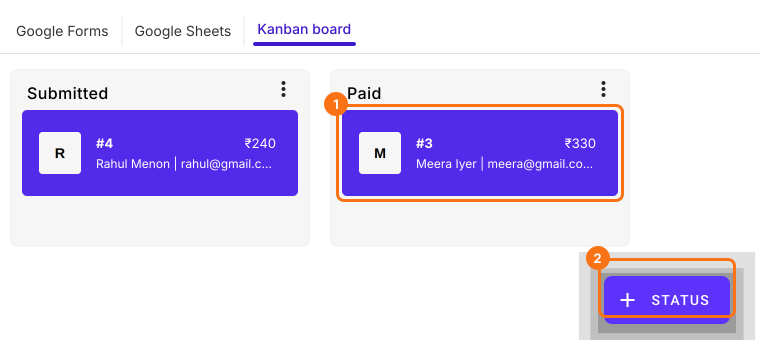
Sur le Kanban board de votre onglet ORDERS, cliquez sur + STATUS et ajoutez Paid. Vérifiez que l'argent est arrivé dans votre appli UPI, puis faites glisser la commande vers Paid.
Le tableau Kanban avec la commande de Meera Iyer de ₹330 dans la colonne Paid mise en évidence et le bouton Status mis en évidence

Résumé

Une passerelle de paiement prend des frais sur chaque vente et un simple Google Form ne peut pas additionner une commande pour que vous sachiez quoi demander. Avec Neartail, chaque commande arrive sur votre WhatsApp avec son total, vous répondez avec votre identifiant UPI et vous marquez la commande comme payée sur votre tableau Kanban. Créez votre formulaire et suivez les étapes ci-dessus. Si vous avez des questions, écrivez à l'assistance.

Dernière mise à jour :