Wie berechnen Sie Versandkosten nach bestellter Menge?
Wenn der Versand umso mehr kostet, je mehr jemand kauft, hängt die Gebühr davon ab, wie viele Artikel in der Bestellung sind, und ein Google Form zählt sie nicht. Eine Gebühr von $2 pro Artikel oder $10 für den ersten und $5 für jeden weiteren muss bei jeder Antwort von Hand ausgerechnet werden. Die Funktion QUANTITY von Neartail zählt die Artikel in Ihrem Google Form und Sie schreiben die Versandgebühr als Formel auf Basis dieser Zahl. Kunden sehen, wie sich Gebühr und Summe ändern, während sie Artikel hinzufügen, und jede Bestellung folgt derselben Regel.
Los geht's. Erstellen Sie Ihr Bestellformular und folgen Sie den Schritten unten.
Wie berechne ich die Bestellmenge?
- Klicken Sie auf der Seite, die sich öffnet, auf Enter your form name, geben Sie den Namen Ihres Formulars ein und klicken Sie auf Generate.
- Prüfen Sie die vorgeschlagene Gliederung und klicken Sie auf Proceed. Ihr Formular öffnet sich im Tab Edit.

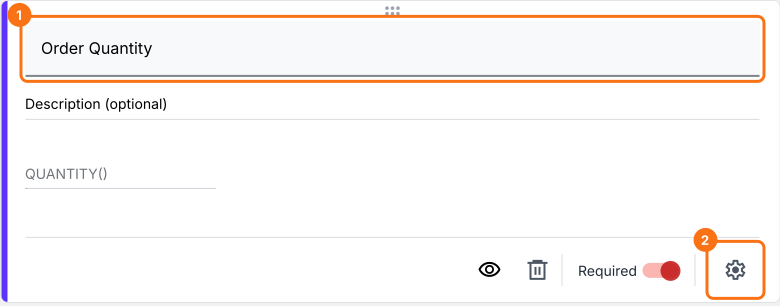
Ihr Formular hat schon Produkte, eine Frage Order Amount, die sich von selbst summiert, und eine Frage Order Quantity.
- Klicken Sie auf die Frage Order Quantity und dann auf das Symbol ⚙️
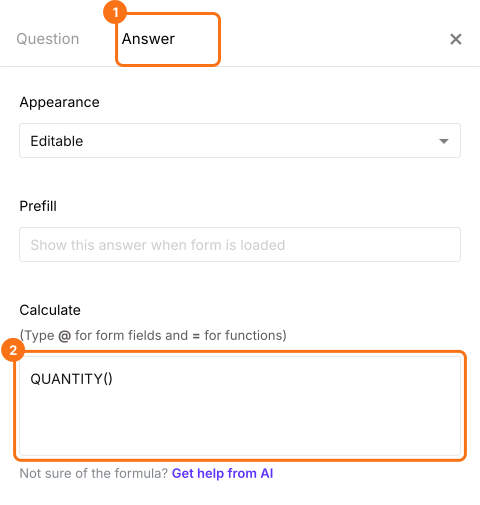
- Wählen Sie in Field settings den Tab Answer. Ihr Formular hat schon die Funktion QUANTITY in der Option Calculate, wie unten gezeigt, also müssen Sie sie nicht schreiben
- Schließen Sie Field settings
Wie berechne ich die Versandgebühr anhand der Bestellmenge?
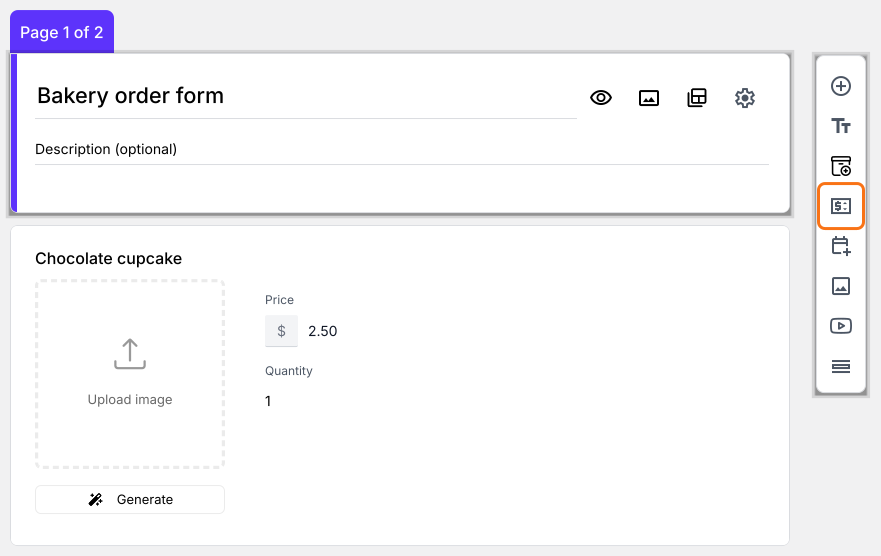
- Klicken Sie auf die Frage Order Quantity und dann in der Werkzeugleiste rechts auf Add price field
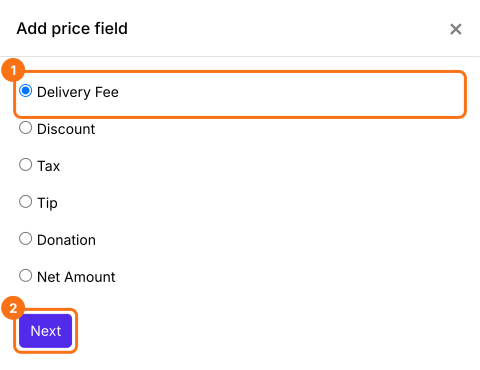
- Wählen Sie Delivery Fee und klicken Sie auf Next
- Wählen Sie Fixed amount und klicken Sie auf Next
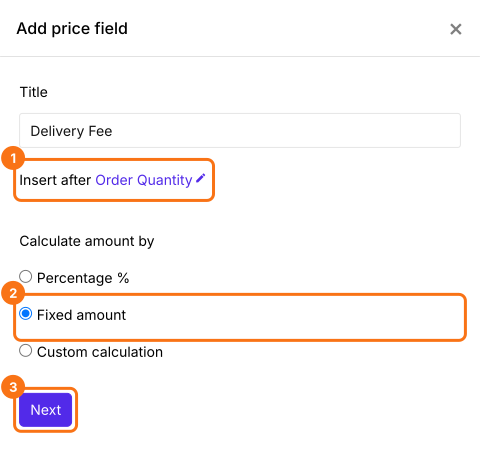
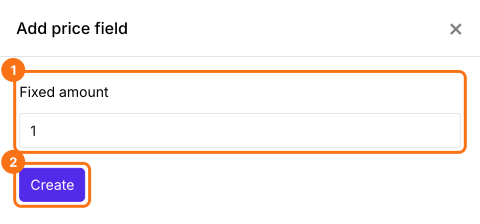
- Klicken Sie auf Create. Diesen Betrag ersetzen Sie im nächsten Schritt durch die Formel
Feste Versandgebühr pro Artikel
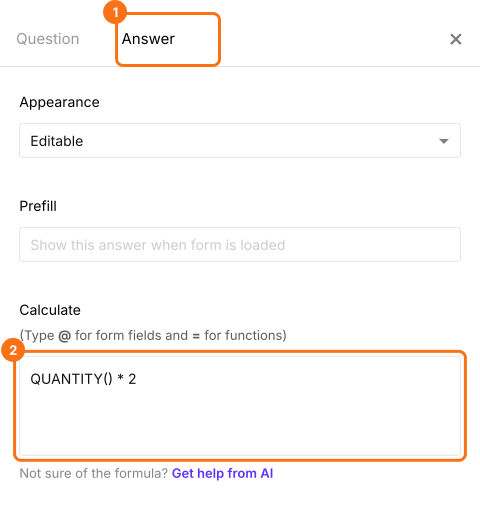
Angenommen, die feste Versandgebühr beträgt $2 pro Artikel. Wir können eine einfache Rechnung schreiben, die die Bestellmenge mit 2 multipliziert, um die gesamte Versandgebühr zu berechnen.
QUANTITY() * 2
- Wählen Sie in Field settings den Tab Answer. Schreiben Sie die Formel wie unten gezeigt in die Option Calculate und klicken Sie auf Save
Erweiterte Versandgebühr pro Artikel
Beispiel #1:
Angenommen, die Versandgebühr für den ersten Artikel beträgt $10 und für jeden weiteren Artikel $5. Bestellt ein Nutzer 3 Artikel, beträgt die Versandgebühr $10 für den ersten Artikel und $5 für die beiden anderen. Die gesamte Versandgebühr beträgt $20.
Formel für die gesamte Versandgebühr:
10 + (QUANTITY() - 1) * 5
Beispiel #2:
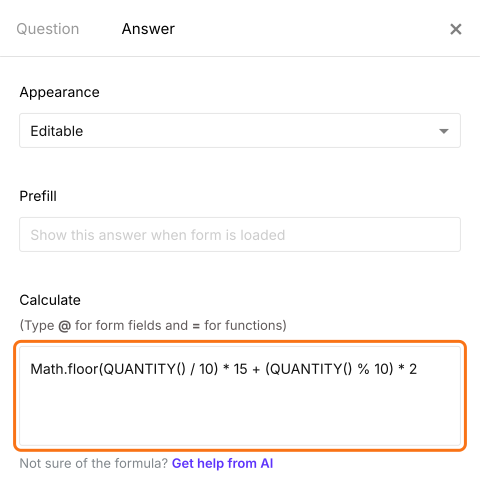
Angenommen, die Versandgebühr beträgt $2 pro Artikel und für ein Paket mit 10 Artikeln gibt es eine reduzierte Versandgebühr von $15. Bestellt ein Nutzer 22 Artikel, beträgt die Versandgebühr $30 für 20 Artikel plus zusätzlich $4 für 2 einzelne Artikel.
Formel für die gesamte Versandgebühr:
Math.floor(QUANTITY() / 10) * 15 + (QUANTITY() % 10) * 2
Die Funktion Math.floor gibt die größte ganze Zahl zurück, die kleiner oder gleich einer gegebenen Zahl ist. Zum Beispiel gibt Math.floor(22/10) den Wert 2 zurück. Mit dieser Funktion finden wir die Anzahl der 10er-Pakete in der Bestellmenge.
Der Restoperator % gibt die ganze Zahl zurück, die übrig bleibt, wenn man eine Zahl durch eine andere teilt. Zum Beispiel gibt 10 % 3 den Wert 1 zurück. 22 % 10 gibt 2 zurück.
Um eine der erweiterten Formeln zu nutzen, klicken Sie auf die Frage Delivery Fee, klicken Sie auf das Symbol ⚙️ und wählen Sie den Tab "Answer". Schreiben Sie die Formel anstelle der anderen in die Option Calculate und klicken Sie auf Save.
Wie berechne ich den Gesamtbetrag inklusive Versandgebühr?
Fügen Sie ein Preisfeld Net Amount hinzu. Es rechnet die Delivery Fee von selbst zum Order Amount hinzu. Ihre Kunden zahlen den Net Amount.
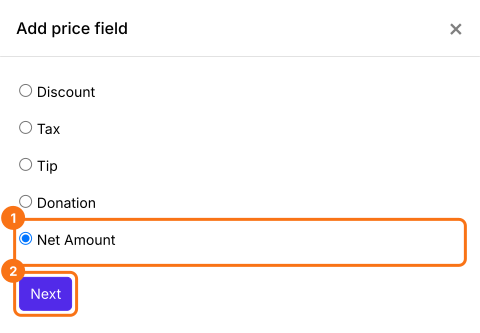
- Klicken Sie auf die Frage Delivery Fee und dann auf Add price field. Wählen Sie Net Amount und klicken Sie auf Next
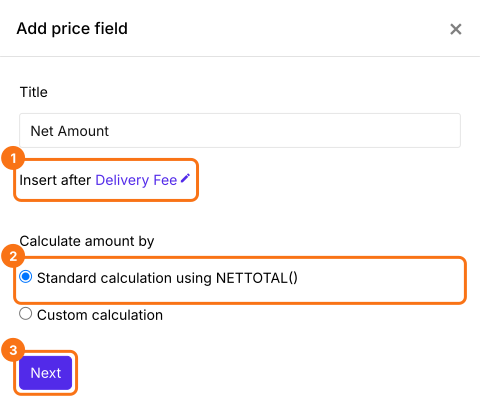
- Wählen Sie Standard calculation using NETTOTAL() und klicken Sie auf Next
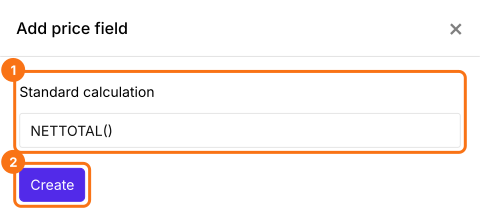
- Klicken Sie auf Create
- Klicken Sie auf Save
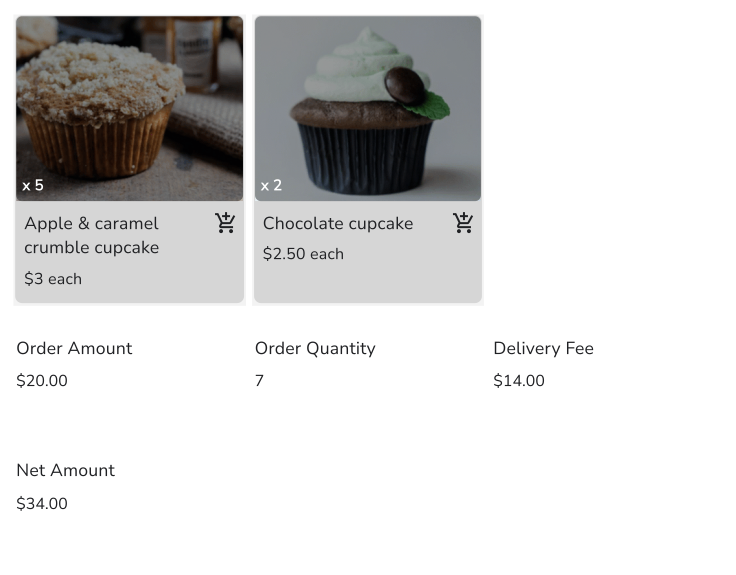
Während Ihre Kunden Artikel hinzufügen, ändern sich Order Quantity, Delivery Fee und Net Amount im Formular. Ihre Kunden zahlen den Net Amount.
Zusammenfassung
Ein Google Form kann die Artikel in einer Bestellung nicht zählen und daher keine Versandkosten nach Menge berechnen. Mit Neartail zählt die Funktion QUANTITY die Artikel, und Ihre Formel für die Delivery Fee nutzt diese Anzahl, sodass Kunden die Gebühr sehen, bevor sie absenden. Erstellen Sie Ihr Bestellformular und führen Sie die Schritte oben aus. Wenn Sie Fragen haben, schreiben Sie an den Support.
Zuletzt aktualisiert: