注文数量に応じて送料を計算するには?
たくさん買うほど送料が上がるなら、料金は注文の商品数で決まりますが、Google Forms のフォームは数を数えません。1個 $2、あるいは1個目 $10 でその後は1個ごとに $5 といった料金は、回答のたびに手で計算するしかありません。Neartail の QUANTITY 関数は Google Forms のフォーム上の商品数を数えるので、その数をもとに送料を数式で書けます。お客様は商品を追加するにつれて料金と合計が変わるのを確認でき、どの注文も同じルールに従います。
さっそく始めましょう。注文フォームを作成して、以下の手順に従ってください。
注文数量を計算するには?
- 開いたページで Enter your form name をクリックし、フォーム名を入力して Generate をクリックします。
- 提案された構成を確認して Proceed をクリックします。フォームが Edit タブで開きます。

フォームには、商品、自動で合計される Order Amount の質問、Order Quantity の質問がはじめから入っています。
- Order Quantity の質問をクリックし、⚙️ アイコンをクリックします
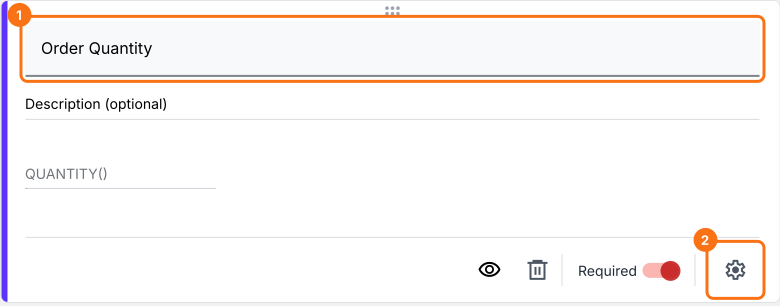
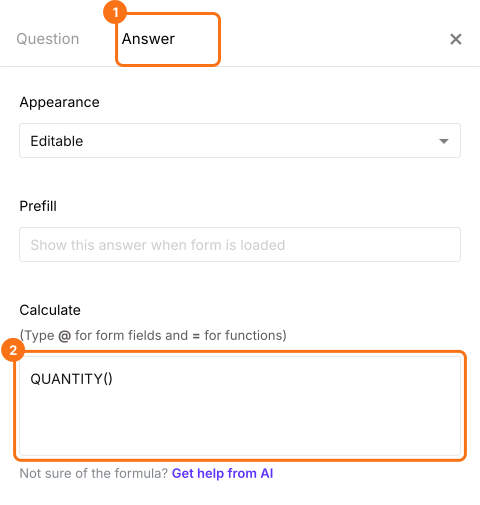
- Field settings で Answer タブを選びます。下に示すように、フォームの Calculate オプションにはすでに QUANTITY 関数が入っているので、自分で書く必要はありません
- Field settings を閉じます
注文数量に応じて送料を計算するには?
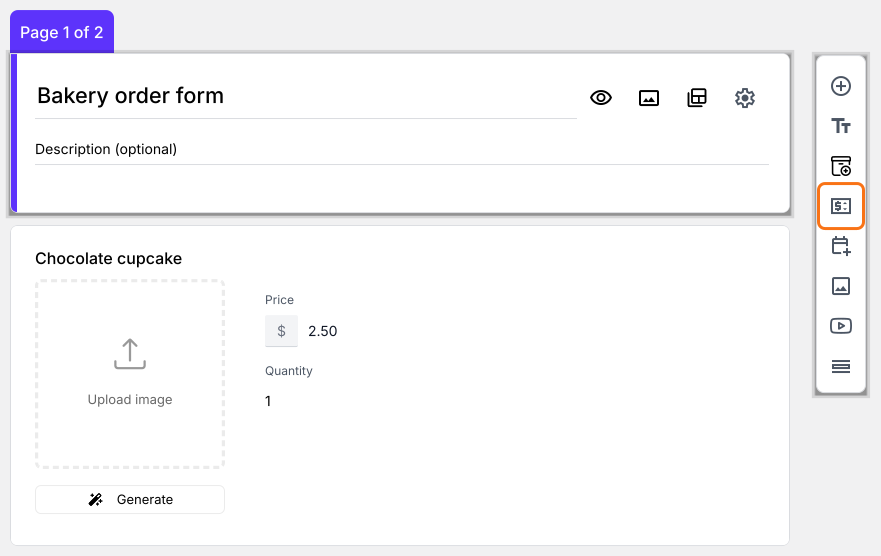
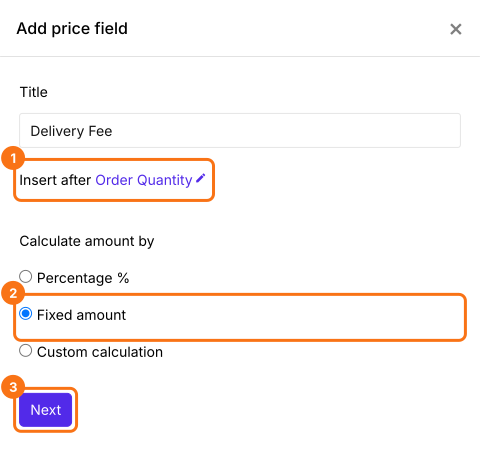
- Order Quantity の質問をクリックし、右側のツールバーで Add price field をクリックします
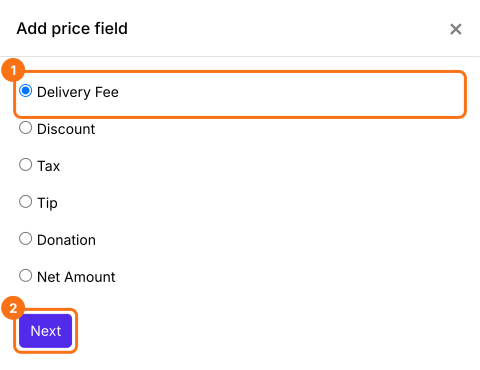
- Delivery Fee を選んで Next をクリックします
- Fixed amount を選んで Next をクリックします
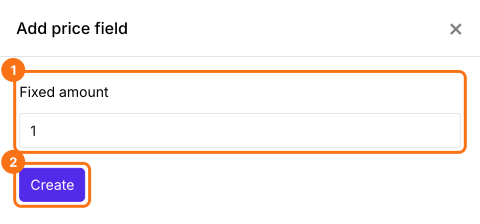
- Create をクリックします。この金額は次のステップで数式に置き換えます
商品ごとの固定送料
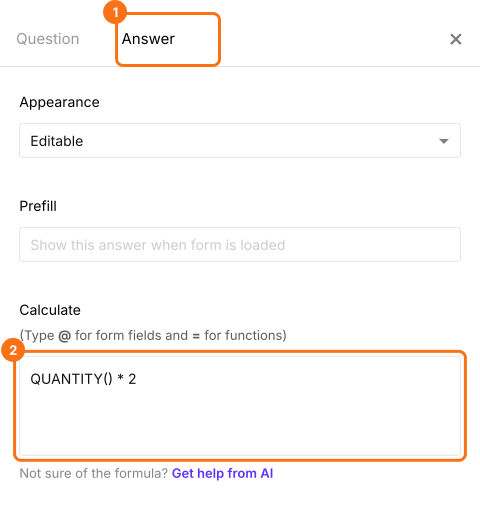
たとえば、1個あたりの固定送料が $2 だとします。注文数量に 2 を掛ける簡単な計算で、送料の合計を求められます。
QUANTITY() * 2
- Field settings で Answer タブを選びます。下に示すように Calculate オプションに数式を書き、Save をクリックします
高度な商品ごとの送料
例 #1:
たとえば、1個目の送料が $10、追加の1個ごとに $5 だとします。ユーザーが 3 個注文すると、送料は1個目が $10、残りの2個が $5 ずつになります。送料の合計は $20 です。
送料の合計を計算する数式:
10 + (QUANTITY() - 1) * 5
例 #2:
たとえば、1個あたりの送料が $2 で、10 個セットなら割引送料 $15 になるとします。ユーザーが 22 個注文すると、送料は 20 個分の $30 に、単品2個分の $4 が加わります。
送料の合計を計算する数式:
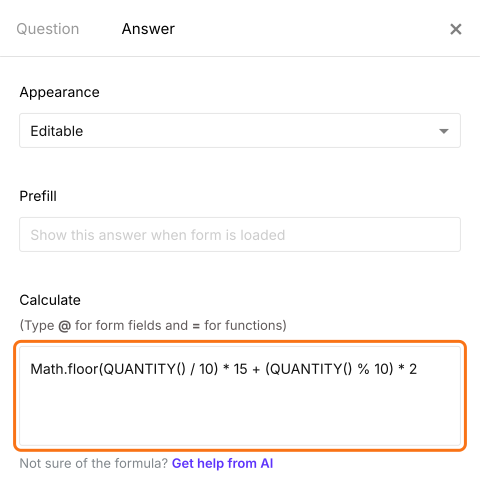
Math.floor(QUANTITY() / 10) * 15 + (QUANTITY() % 10) * 2
Math.floor 関数は、指定した数以下の最大の整数を返します。たとえば Math.floor(22/10) は 2 を返します。この関数を使えば、注文数量に含まれる 10 個セットの数がわかります。
剰余演算子 % は、ある数を別の数で割った余りの整数を返します。たとえば 10 % 3 は 1 を返します。22 % 10 は 2 を返します。
高度な数式のどれかを使うには、Delivery Fee の質問をクリックし、⚙️ アイコンをクリックして「Answer」タブを選びます。Calculate オプションに、前の数式の代わりにその数式を書き、Save をクリックします。
送料を含めた合計金額を計算するには?
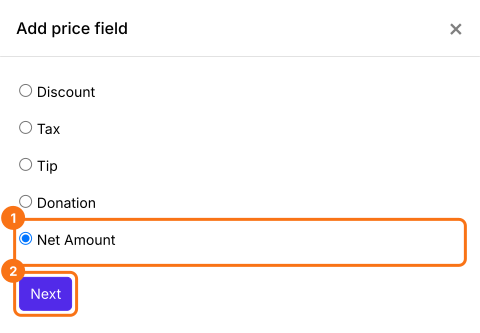
Net Amount の価格フィールドを追加します。Delivery Fee は Order Amount に自動で加算されます。お客様は Net Amount を支払います。
- Delivery Fee の質問をクリックし、Add price field をクリックします。Net Amount を選んで Next をクリックします
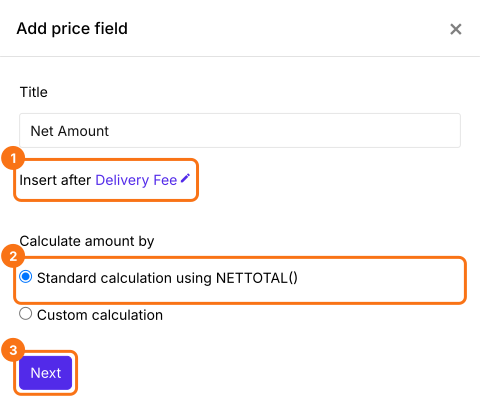
- Standard calculation using NETTOTAL() を選んで Next をクリックします
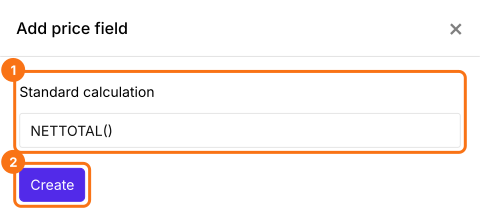
- Create をクリックします
- Save をクリックします
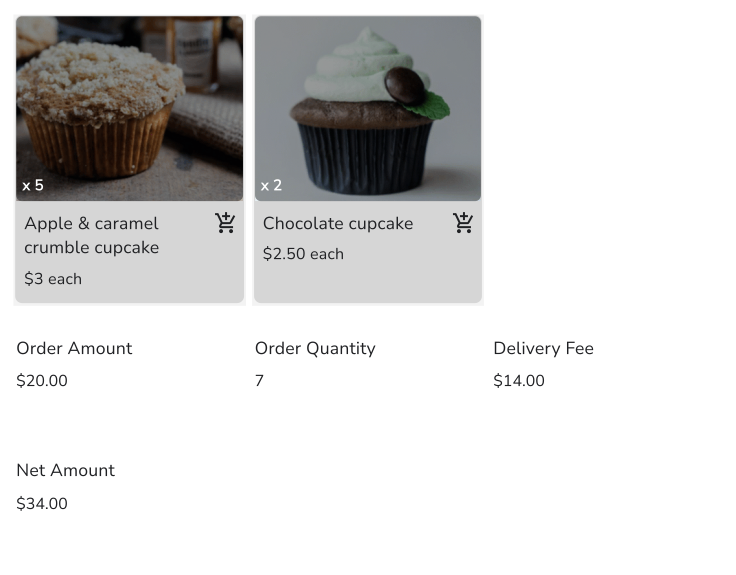
お客様が商品を追加するにつれて、フォーム上の Order Quantity、Delivery Fee、Net Amount が変わります。お客様は Net Amount を支払います。
まとめ
Google Forms のフォームは注文の商品数を数えられないので、数量に応じた送料を請求できません。Neartail なら、QUANTITY 関数が商品数を数え、Delivery Fee の数式がその数を使うので、お客様は送信前に送料を確認できます。注文フォームを作成して、上の手順を進めてください。ご不明な点があれば、サポートまでご連絡ください。
最終更新: