Hoe bereken je verzendkosten op basis van het bestelde aantal?
Als verzenden duurder wordt naarmate iemand meer koopt, hangen de kosten af van hoeveel artikelen er in de bestelling zitten, en een Google Form telt die niet. Kosten van $2 per artikel, of $10 voor het eerste en $5 voor elk volgend artikel, moeten bij elk antwoord met de hand worden uitgerekend. De functie QUANTITY van Neartail telt de artikelen op je Google Form en jij schrijft de verzendkosten als formule op basis van dat aantal. Klanten zien de kosten en het totaal veranderen terwijl ze artikelen toevoegen, en elke bestelling volgt dezelfde regel.
Aan de slag. Maak je bestelformulier en volg de stappen hieronder.
Hoe bereken je de bestelde hoeveelheid?
- Klik op de pagina die opent op Enter your form name, typ de naam van je formulier en klik op Generate.
- Controleer de voorgestelde opzet en klik op Proceed. Je formulier opent in het tabblad Edit.

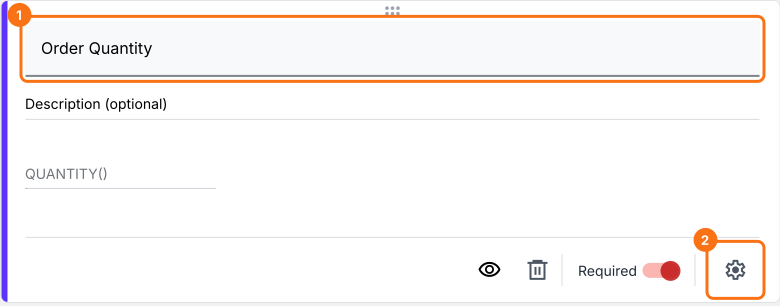
Je formulier heeft al producten, een vraag Order Amount die vanzelf optelt en een vraag Order Quantity.
- Klik op de vraag Order Quantity en dan op het pictogram ⚙️
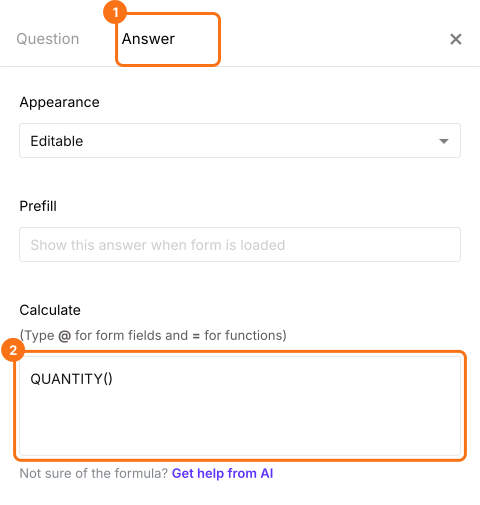
- Kies in Field settings het tabblad Answer. Je formulier heeft de functie QUANTITY al in de optie Calculate staan, zoals hieronder, dus je hoeft hem niet te schrijven
- Sluit Field settings
Hoe bereken je de verzendkosten op basis van de bestelde hoeveelheid?
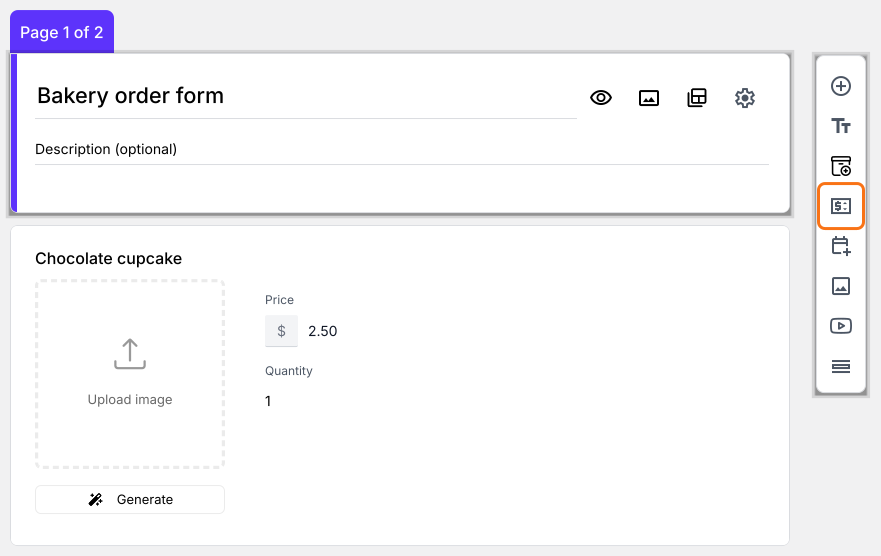
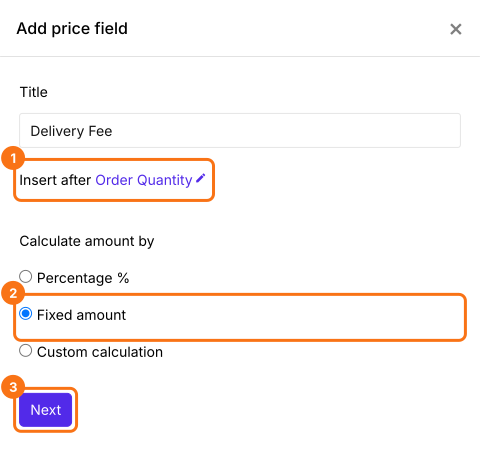
- Klik op de vraag Order Quantity en dan op Add price field in de werkbalk rechts
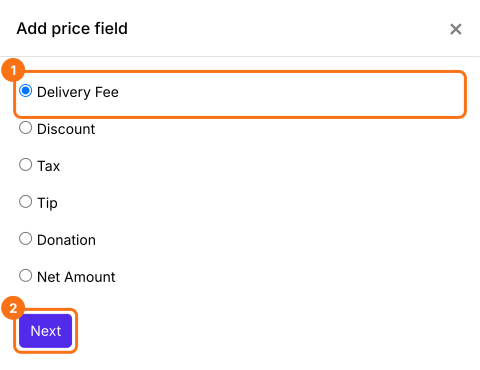
- Kies Delivery Fee en klik op Next
- Kies Fixed amount en klik op Next
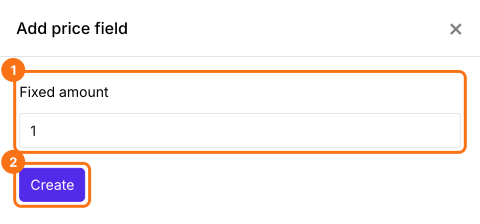
- Klik op Create. Dit bedrag vervang je in de volgende stap door de formule
Vaste verzendkosten per artikel
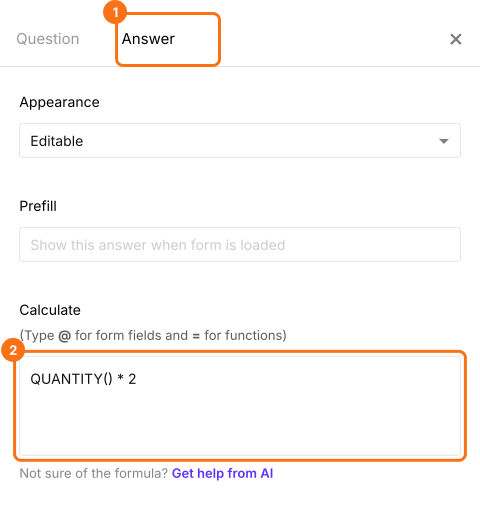
Stel dat de vaste verzendkosten $2 per artikel zijn. We kunnen een eenvoudige berekening schrijven die de bestelde hoeveelheid met 2 vermenigvuldigt om de totale verzendkosten te berekenen.
QUANTITY() * 2
- Kies in Field settings het tabblad Answer. Schrijf de formule zoals hieronder in de optie Calculate en klik op Save
Geavanceerde verzendkosten per artikel
Voorbeeld #1:
Stel dat de verzendkosten voor het eerste artikel $10 zijn en voor elk extra artikel $5. Als een gebruiker 3 artikelen bestelt, zijn de verzendkosten $10 voor het eerste artikel en $5 voor de andere twee. De totale verzendkosten zijn dan $20.
Formule voor de totale verzendkosten:
10 + (QUANTITY() - 1) * 5
Voorbeeld #2:
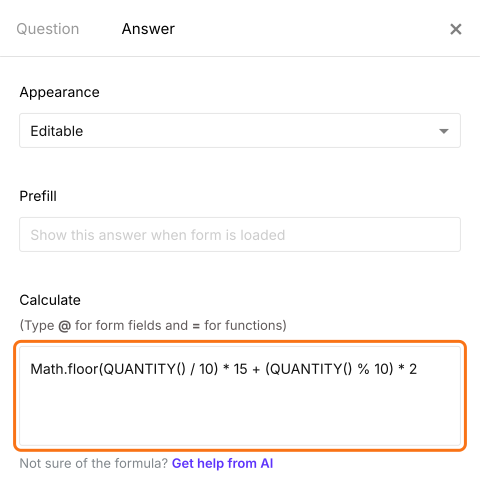
Stel dat de verzendkosten $2 per artikel zijn en dat je voor een pakket van 10 artikelen verlaagde verzendkosten van $15 rekent. Als een gebruiker 22 artikelen bestelt, zijn de verzendkosten $30 voor 20 artikelen plus nog $4 voor 2 losse artikelen.
Formule voor de totale verzendkosten:
Math.floor(QUANTITY() / 10) * 15 + (QUANTITY() % 10) * 2
De functie Math.floor geeft het grootste gehele getal terug dat kleiner dan of gelijk aan een gegeven getal is. Math.floor(22/10) geeft bijvoorbeeld 2 terug. Met deze functie vinden we het aantal pakketten van 10 in de bestelde hoeveelheid.
De restoperator % geeft het gehele getal terug dat overblijft als je het ene getal door het andere deelt. 10 % 3 geeft bijvoorbeeld 1 terug. 22 % 10 geeft 2 terug.
Wil je een van de geavanceerde formules gebruiken, klik dan op de vraag Delivery Fee, klik op het pictogram ⚙️ en kies het tabblad "Answer". Schrijf de formule in de optie Calculate in plaats van de andere en klik op Save.
Hoe bereken je het totaalbedrag inclusief verzendkosten?
Voeg een prijsveld Net Amount toe. Dat telt de Delivery Fee vanzelf bij het Order Amount op. Je klanten betalen het Net Amount.
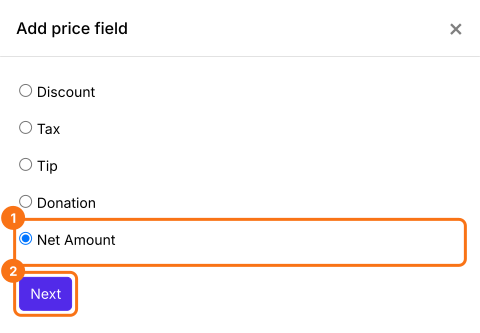
- Klik op de vraag Delivery Fee en dan op Add price field. Kies Net Amount en klik op Next
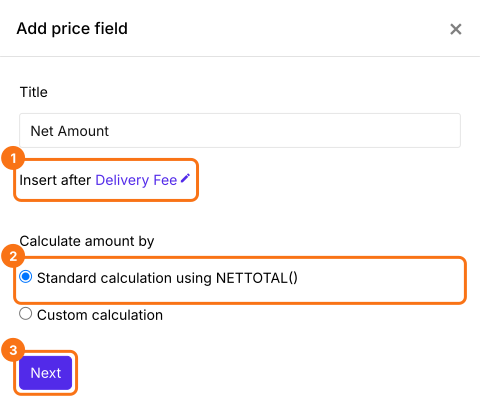
- Kies Standard calculation using NETTOTAL() en klik op Next
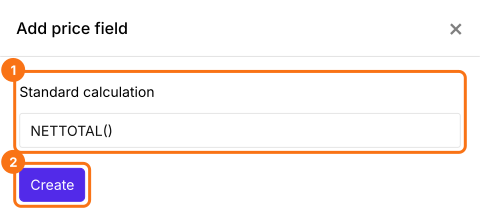
- Klik op Create
- Klik op Save
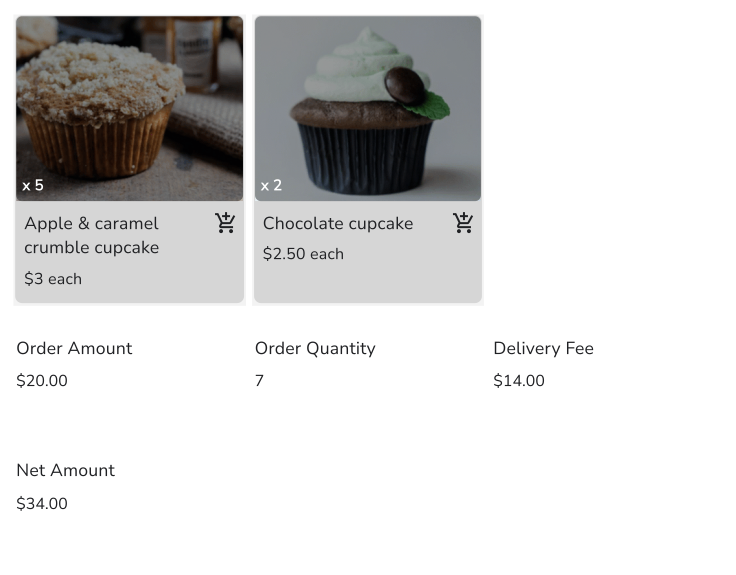
Terwijl je klanten artikelen toevoegen, veranderen de Order Quantity, de Delivery Fee en het Net Amount op het formulier. Je klanten betalen het Net Amount.
Samenvatting
Een Google Form kan de artikelen in een bestelling niet tellen en dus geen verzendkosten per aantal rekenen. Met Neartail telt de functie QUANTITY ze, en je formule voor de Delivery Fee gebruikt dat aantal, zodat klanten de kosten zien voordat ze verzenden. Maak je bestelformulier en doorloop de stappen hierboven. Heb je vragen, schrijf dan naar support.
Laatst bijgewerkt: