So erstellen Sie ein WhatsApp-Bestellformular
"Wie kann ich Antworten aus einem Google Form an WhatsApp senden?"- Google Docs Editors Community
Wenn Ihre Kunden Ihnen schon auf WhatsApp schreiben, wollen Sie dort auch ihre Bestellungen. Ein Google Form kann nichts dorthin senden, und 468 Personen haben im Google-Forum gefragt, wie man seine Antworten an WhatsApp sendet. Nimmt man die Bestellung stattdessen im Chat an, heißt das, jedes Produkt abzutippen und die Summen von Hand zusammenzurechnen. Mit Neartail wird Ihr Google Form zu einem WhatsApp-Bestellformular: Der Kunde wählt aus Ihren Produkten, sieht die Bestellübersicht und den Gesamtbetrag, und beim Absenden öffnet sich die ganze Bestellung in WhatsApp als Nachricht an Ihre Nummer. Er drückt auf Senden, und Sie antworten im selben Chat.
Erstellen Sie Ihr Bestellformular und folgen Sie den Schritten unten.
Schritt 1: Ein Online-Bestellformular erstellen
- Klicken Sie auf der Seite, die sich öffnet, auf Enter your form name, geben Sie den Namen Ihres Formulars ein und klicken Sie auf Generate.
- Prüfen Sie die vorgeschlagene Gliederung und klicken Sie auf Proceed. Ihr Formular öffnet sich im Tab Edit.

- PRODUKTE UND PREISE HINZUFÜGEN: Ihr Formular enthält bereits Produkte und Preise
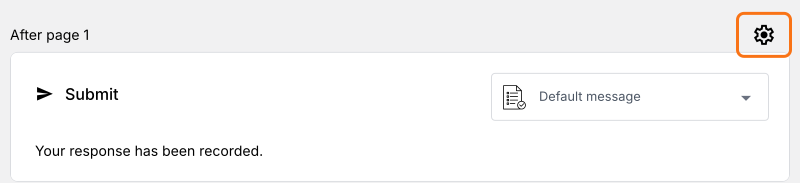
- Um die Währung zu ändern, klicken Sie auf das Symbol ⚙️ in der letzten Zeile After page über der Schaltfläche Submit, ändern Sie Currency und klicken Sie auf Save
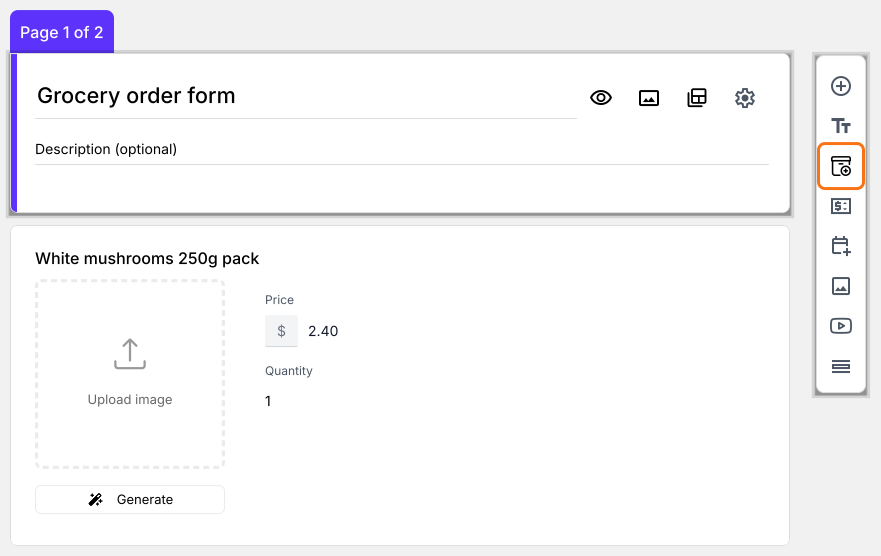
- Um ein weiteres Produkt hinzuzufügen, klicken Sie auf das Produkt davor und dann in der Symbolleiste rechts auf Add product. Zum Beispiel "Grocery Essentials Kit#1 Pulses,Tea powder, Oil"
- (Optional) Fügen Sie Bilder Ihrer Produkte hinzu
- Lieferdaten: Ihr Formular fragt die Kunden unter Contact Details bereits nach ihren Lieferdaten, wie Name, Telefonnummer und Adresse
- Gesamtbetrag und Bestellübersicht: Ihr Formular hat bereits eine Frage Order Amount, die sich von selbst addiert, und einen Abschnitt Review and place order, der die Rechnung zeigt
Schritt 2: Ihre WhatsApp-Nummer mit diesem Formular verbinden
- Ihr Formular sendet erst an WhatsApp, wenn Sie das erledigt haben. Klicken Sie auf das Symbol ⚙️ in der letzten Zeile After page über der Schaltfläche Submit
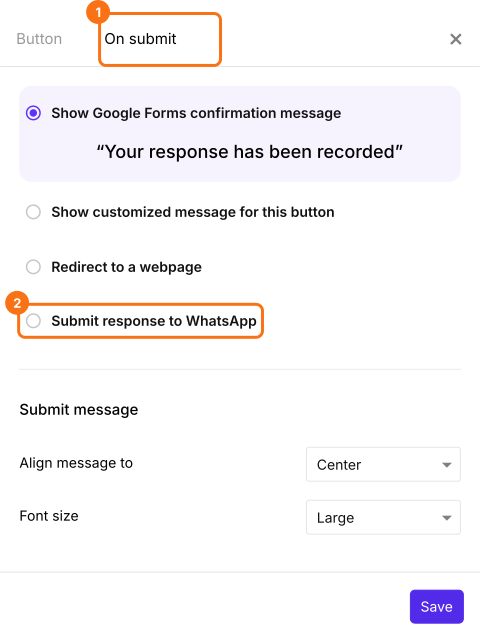
- Klicken Sie auf den Tab On submit und wählen Sie Submit response to WhatsApp
- Geben Sie bei Route to this number die WhatsApp-Nummer ein, die Sie zum Testen zur Hand haben, zum Beispiel +1 650 354 2345.
- Klicken Sie auf Save
Letzter Schritt: Testen!
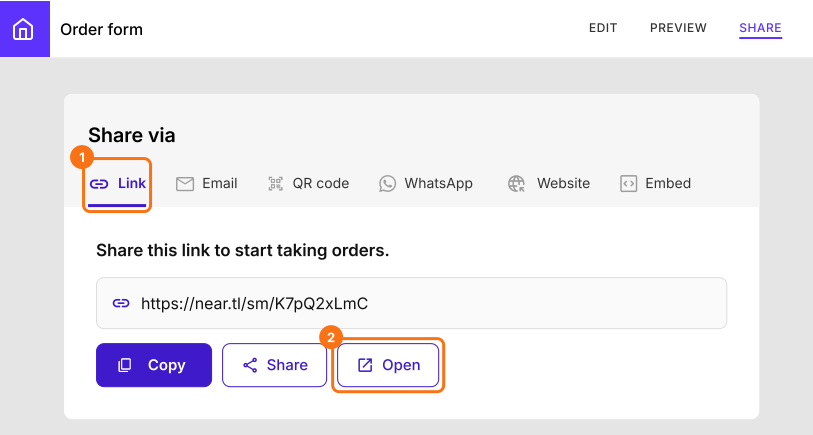
- Klicken Sie auf den Tab "Share", dann auf Link und auf Open
- Zum Testen nehmen Sie am besten zwei verschiedene WhatsApp-Nummern. Eine, um wie ein Kunde eine Testbestellung abzusenden, und die andere, um die Bestellung wie der Ladeninhaber zu empfangen
- Erstellen Sie eine Testbestellung, indem Sie Ihre Auswahl in Ihrem Bestellformular eingeben
- Sie sehen, dass die Bestellübersicht und der Gesamtbetrag ordentlich berechnet werden, bevor Sie das Formular absenden
- Klicken Sie auf "Submit"
- Auf einem Computer erscheint "Scan this QR code to confirm your order!". Scannen Sie den Code mit Ihrem Smartphone oder klicken Sie, wenn WhatsApp auf diesem Computer installiert ist, auf den Link "click here"
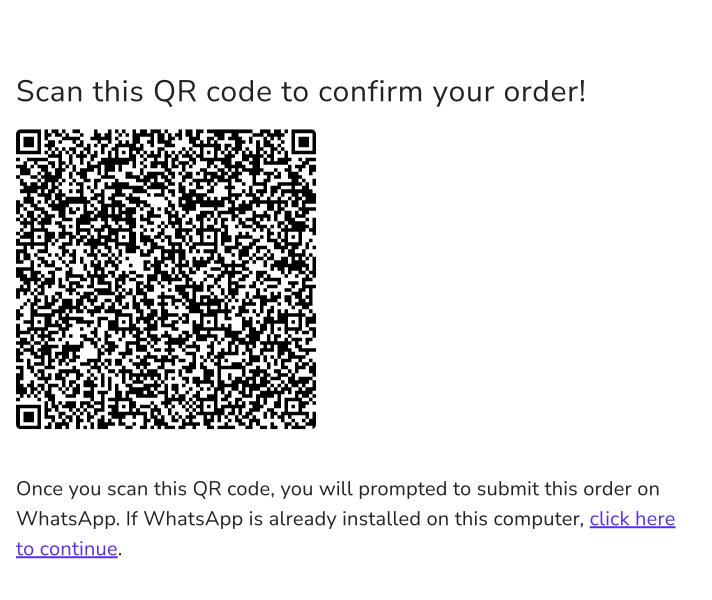
- WhatsApp öffnet sich und fragt, ob Sie "Chat on Whatsapp with XXXXXXXX" möchten (die Nummer, die Sie vorher eingerichtet haben)
- Fahren Sie mit dem Chat fort
- Ihre Bestellung und Ihre Kontaktdaten sind bereits in den WhatsApp-Chat kopiert
- Drücken Sie auf Senden, um zu bestätigen
- Die Bestellung kommt bei der WhatsApp-Nummer an, die Sie eingerichtet haben
Zusammenfassung
Zuletzt aktualisiert: