Como criar um formulário de pedido para WhatsApp
"Como enviar as respostas de um formulário do Google Forms para o WhatsApp?"- Google Docs Editors Community
Se seus clientes já mandam mensagem pelo WhatsApp, é lá que você quer os pedidos deles. Um formulário do Google Forms não consegue enviar nada para lá, e 468 pessoas no fórum do Google perguntaram como enviar as respostas para o WhatsApp. Receber o pedido pela conversa significa digitar cada produto e somar os totais à mão. Com o Neartail, seu formulário do Google Forms vira um formulário de pedido para WhatsApp: o cliente escolhe entre seus produtos, vê o resumo do pedido e o total e, ao enviar, o pedido inteiro abre no WhatsApp como uma mensagem para o seu número. Ele toca em enviar e você responde na mesma conversa.
Crie seu formulário de pedido e siga os passos abaixo.
Passo 1: crie um formulário de pedido online
- Na página que abrir, clique em Enter your form name, digite o nome do formulário e clique em Generate.
- Confira o esboço sugerido e clique em Proceed. Seu formulário abre na aba Edit.

- ADICIONE PRODUTOS E PREÇOS: seu formulário já vem com produtos e preços
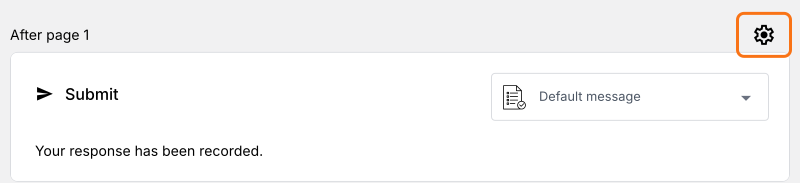
- Para mudar a moeda, clique no ícone ⚙️ na última linha After page, acima do botão Submit, altere Currency e clique em Save
- Para adicionar outro produto, clique no produto anterior e clique em Add product na barra de ferramentas à direita. Por exemplo, "Grocery Essentials Kit#1 Pulses,Tea powder, Oil"
- (Opcional) Adicione imagens dos seus produtos
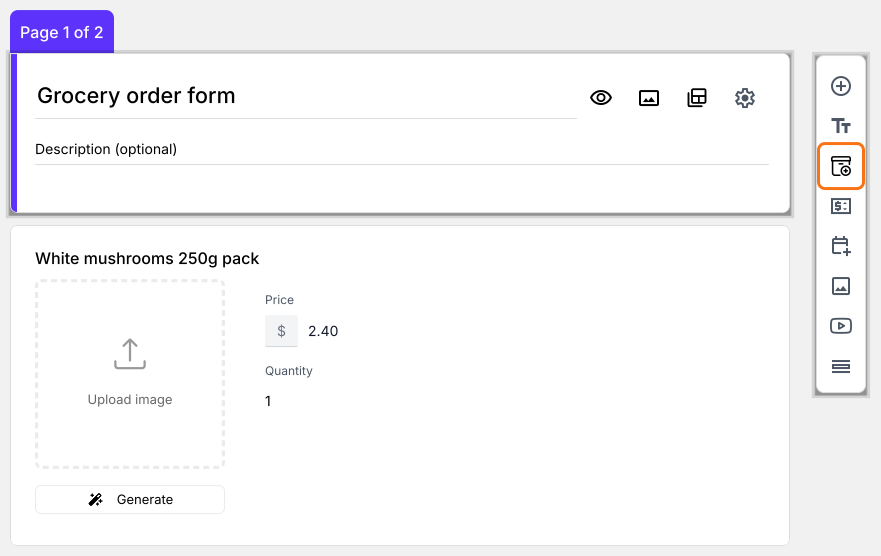
- Dados de entrega: seu formulário já pede aos clientes os dados de entrega, como nome, telefone e endereço, em Contact Details
- Total e resumo do pedido: seu formulário já tem uma pergunta Order Amount que soma sozinha e uma seção Review and place order que mostra a conta
Passo 2: configure seu número de WhatsApp neste formulário
- Seu formulário não envia para o WhatsApp até você fazer isto. Clique no ícone ⚙️ na última linha After page, acima do botão Submit
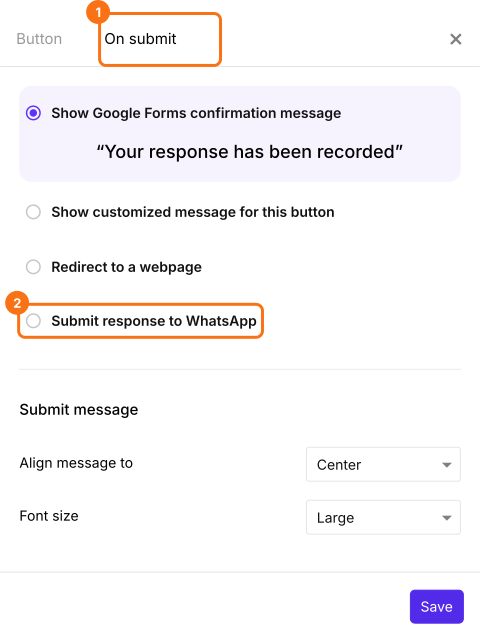
- Clique na aba On submit e selecione Submit response to WhatsApp
- Em Route to this number, digite o número de WhatsApp que você tem à mão para testar, como +1 650 354 2345.
- Clique em Save
Último passo: teste!
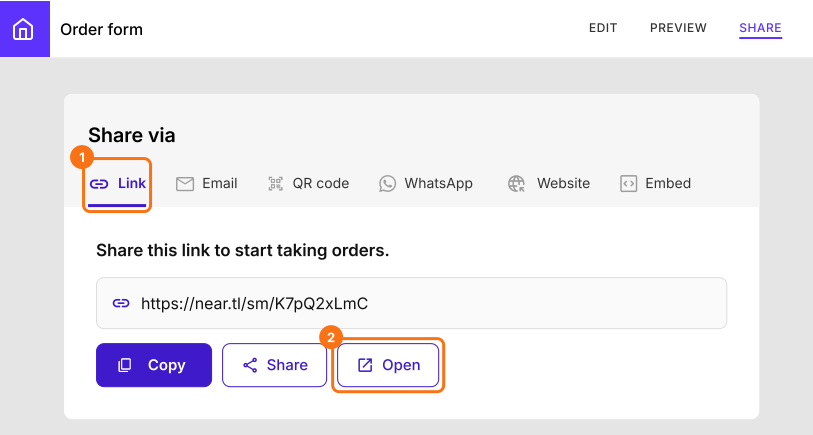
- Clique na aba "Share", clique em Link e clique em Open
- É melhor usar dois números de WhatsApp diferentes para testar. Um para enviar um pedido de teste como um cliente e outro para receber o pedido, como o dono da loja
- Crie um pedido de teste preenchendo suas escolhas no formulário de pedido
- Você pode notar que o resumo do pedido e o total são calculados direitinho antes de você enviar o formulário
- Clique em "Submit"
- No computador, aparece "Scan this QR code to confirm your order!". Escaneie com o celular ou, se o WhatsApp estiver instalado neste computador, clique no link "click here"
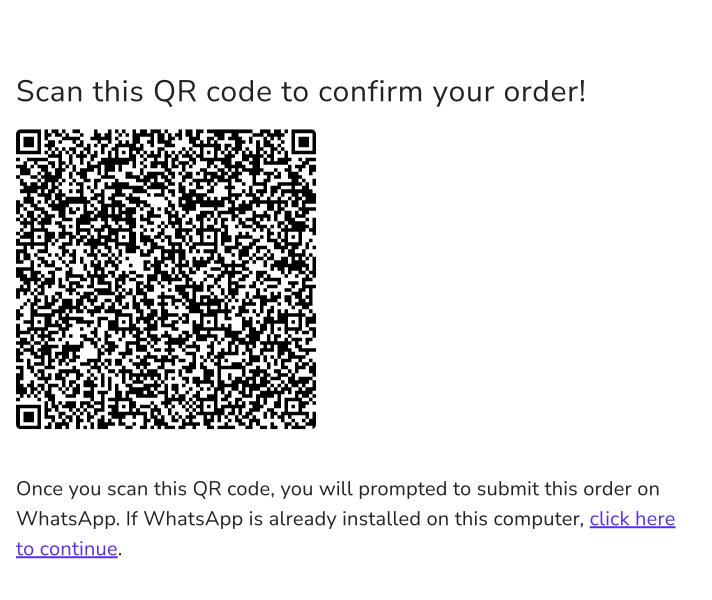
- Ele abre seu WhatsApp e pergunta se você quer "Chat on Whatsapp with XXXXXXXX" (o número que você configurou antes)
- Continue para a conversa
- Seu pedido e seus dados de contato já vêm copiados na conversa do WhatsApp
- Toque no botão de enviar para confirmar
- O pedido chega ao número de WhatsApp que você configurou
Resumo
Um formulário do Google Forms não consegue enviar um pedido para o WhatsApp nem mostrar um total. Com o Neartail, seu formulário mostra o resumo do pedido e o total, e cada pedido abre no WhatsApp como uma mensagem para o seu número, pronta para o cliente enviar. Crie seu formulário de pedido e siga os passos acima. Se tiver alguma dúvida, escreva para o suporte.
Última atualização: