Hoe stuur je klanten een bevestigingsmail van hun bestelling?
"een e-mailbon van een Google Form krijgen met alleen de artikelen die je op een formulier hebt gekozen"- Google Docs Editors Community
Een Google Form kan de klant een kopie van de antwoorden sturen, maar je kunt de e-mail niet zelf schrijven. Er is geen ruimte voor een bedankje, een ophaaltijd of hoe je betaalt, en de kopie somt elke vraag op het formulier op in plaats van alleen wat er besteld is. Met Neartail schrijf je je eigen bevestigingsmail. Elke klant krijgt die bij het bestellen, met de bestelgegevens en alle antwoorden die je kiest, zoals het bestelnummer of het te betalen bedrag.
Aan de slag. Maak je bestelformulier en volg de stappen hieronder.
Hoe stel je orderbevestigingen per e-mail in?
- Klik op de pagina die opent op Enter your form name, typ de naam van je formulier en klik op Generate.
- Controleer de voorgestelde opzet en klik op Proceed. Je formulier opent in het tabblad Edit.

- Klik op het tabblad "Orders"

- Klik op Kanban board, klik op de ⋮ bij Submitted en kies Notify respondent
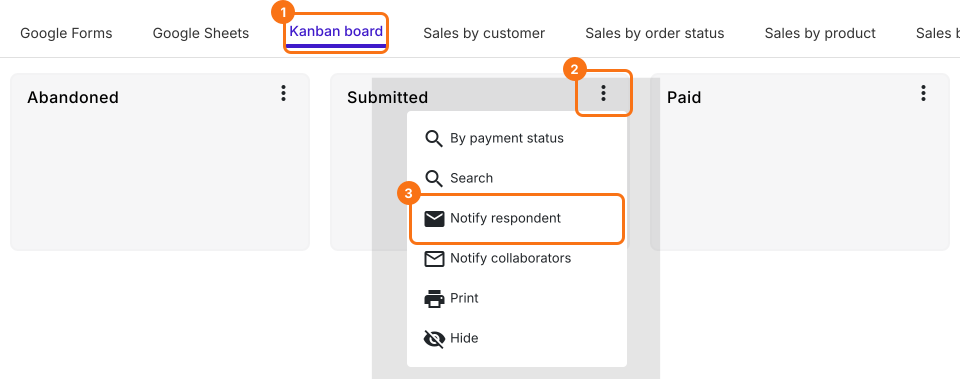
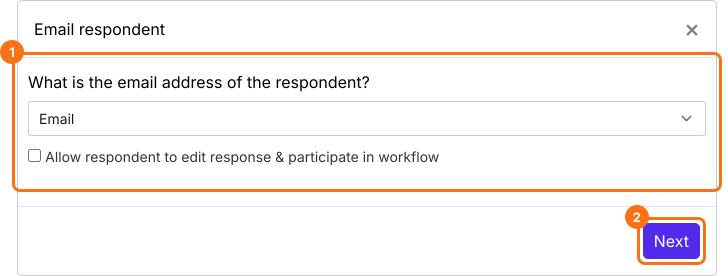
- De vraag Email van je formulier is al gekozen in de keuzelijst. Klik op de knop Next
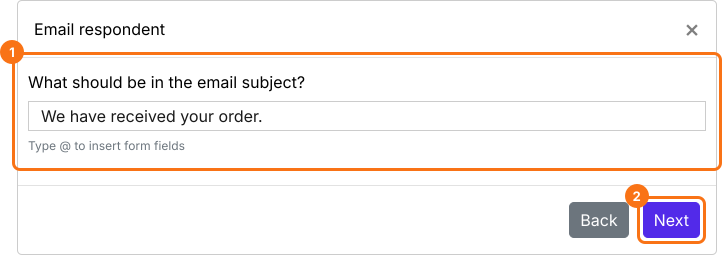
- Stel de onderwerpregel van deze meldingsmail in. Je kunt een eenvoudig vast onderwerp invullen, zoals in de screenshot hieronder, of formuliervelden zoals bestelnummer, bestelbedrag enz. gebruiken om het onderwerp voor elke invuller persoonlijk te maken. Klik dan op de knop Next.
- Standaard staan alle antwoorden in de e-mail. Je kunt dit bericht aanpassen met betaal- of bezorginstructies
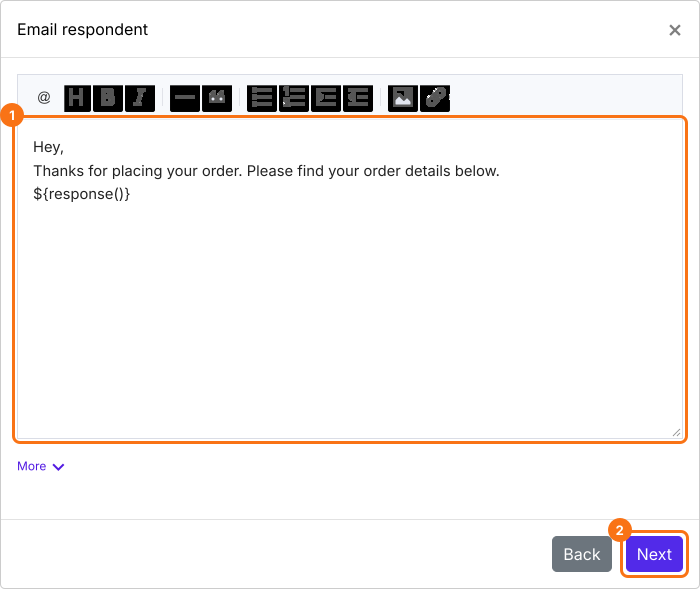
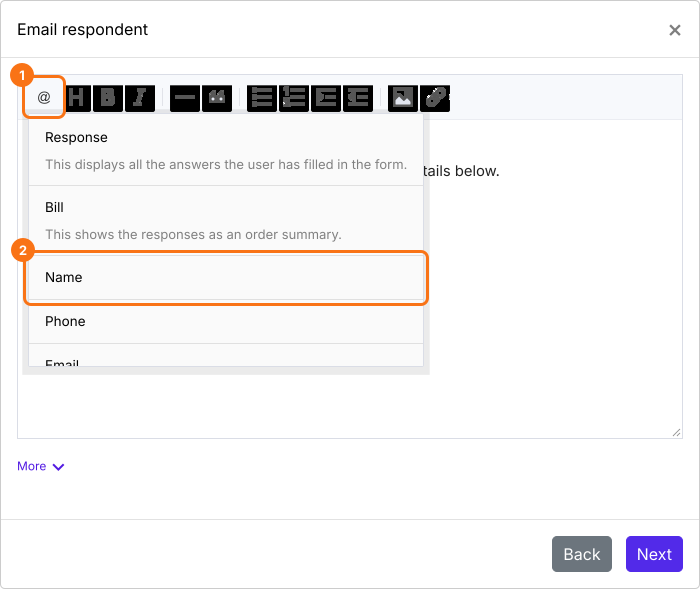
- Om het bericht persoonlijk te maken met de formulierantwoorden, klik je op het pictogram @ en kies je het gewenste veld uit de lijst om het in het bericht op te nemen. Het komt op de plek van je cursor en verschijnt als een code zoals ${entry1280768093}, die de e-mail vervangt door het antwoord. Als je het bericht hebt aangepast, klik je op de knop Next
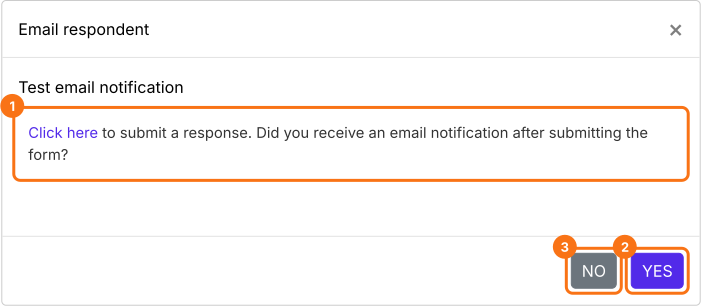
- Klik op "Click here" en verzend een testantwoord met je eigen e-mailadres in het formulier om te controleren of de e-mailmeldingen werken. Werkt het, klik dan op de knop YES. Zo niet, klik dan op de knop NO.
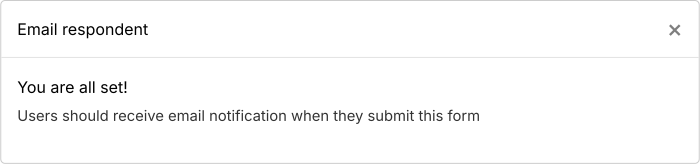
Als de test lukt, ontvangen gebruikers de bevestigingsmail wanneer ze het formulier verzenden.
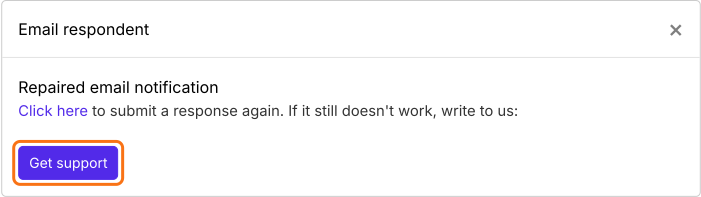
Werkt de testmelding niet, klik dan op de knop NO, en er wordt automatisch geprobeerd de e-mailtrigger te herstellen. Je kunt nog een testantwoord verzenden om te controleren of de e-mailmelding werkt. Heb je nog steeds problemen, neem dan contact op met ons supportteam.
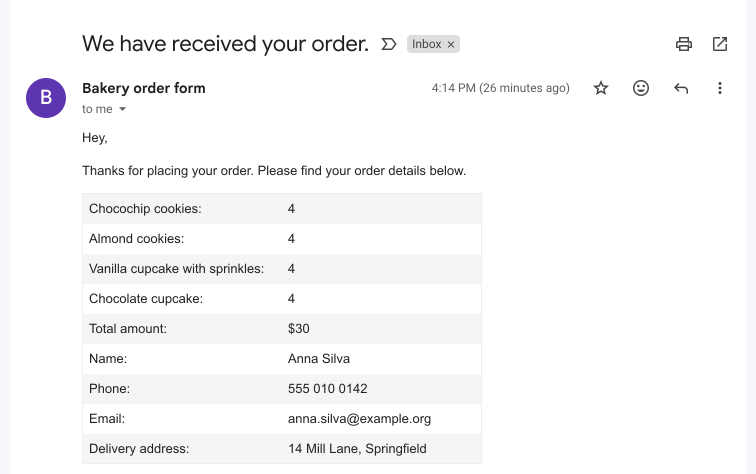
Elke klant krijgt je bericht met de eigen bestelgegevens zodra die een bestelling plaatst.
Samenvatting
Google Forms kan alleen een kopie van de antwoorden sturen. Met Neartail schrijf je je eigen bevestigingsmail, met de bestelgegevens en je betaal- of bezorginstructies, en elke klant krijgt die bij het bestellen. Maak je bestelformulier en volg de stappen hierboven.
Laatst bijgewerkt: