Como enviar e-mails de confirmação de pedido para os clientes?
"receber um recibo por email do google forms só com os itens escolhidos em um formulário"- Google Docs Editors Community
Um formulário do Google Forms pode enviar ao cliente uma cópia das respostas, mas você não pode escrever o email. Não há espaço para um agradecimento, um horário de retirada ou como pagar, e a cópia lista todas as perguntas do formulário em vez de só o que ele pediu. Com o Neartail, você escreve seu próprio email de confirmação. Cada cliente o recebe quando faz um pedido, com os detalhes do pedido e as respostas que você escolher, como o número do pedido ou o valor a pagar.
Vamos começar. Crie seu formulário de pedido e siga os passos abaixo.
Como configurar emails de confirmação do pedido?
- Na página que abrir, clique em Enter your form name, digite o nome do formulário e clique em Generate.
- Confira o esboço sugerido e clique em Proceed. Seu formulário abre na aba Edit.

- Clique na aba "Orders"

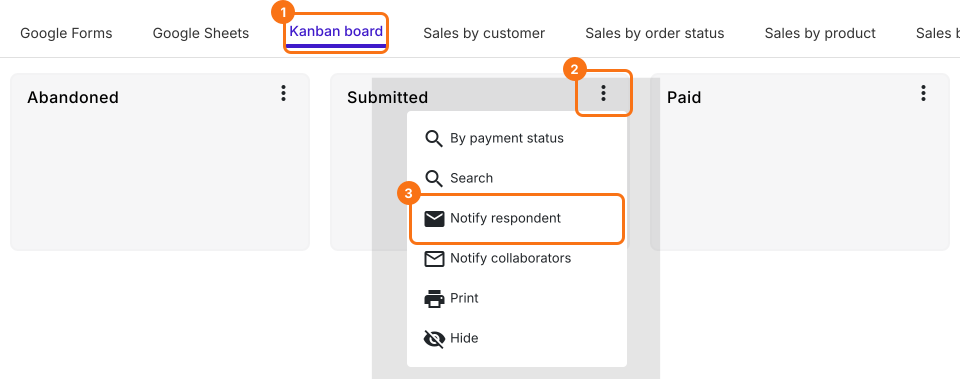
- Clique em Kanban board, clique no ⋮ em Submitted e selecione Notify respondent
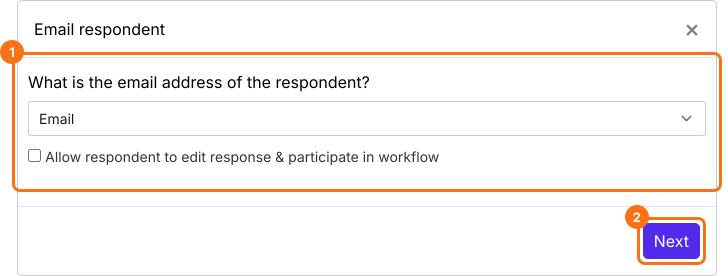
- A pergunta Email do seu formulário já vem selecionada na lista suspensa. Clique no botão Next
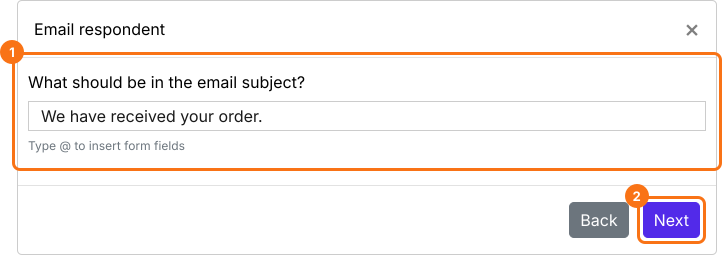
- Configure o assunto deste email de notificação. Você pode digitar um assunto fixo simples, como mostra a captura de tela abaixo, ou usar campos do formulário, como id do pedido, valor do pedido etc., para personalizar o assunto para cada pessoa. Depois clique no botão Next.
- Por padrão, todas as respostas são incluídas no email. Você pode personalizar esta mensagem para incluir instruções de pagamento ou de entrega
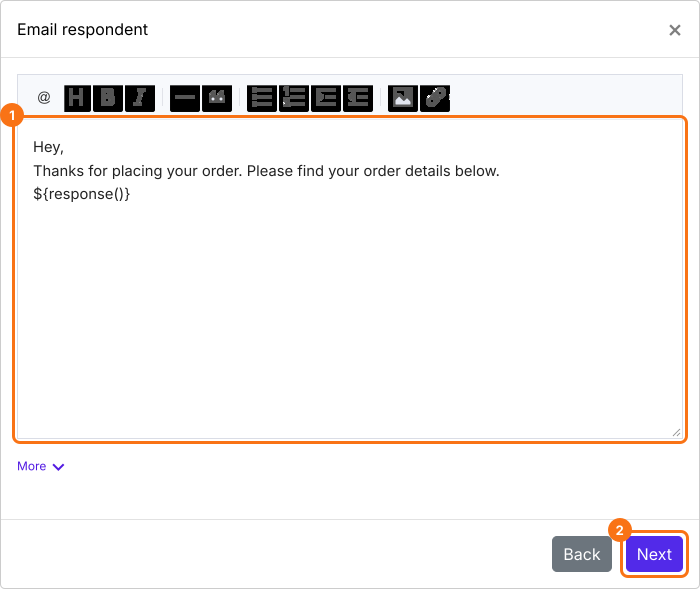
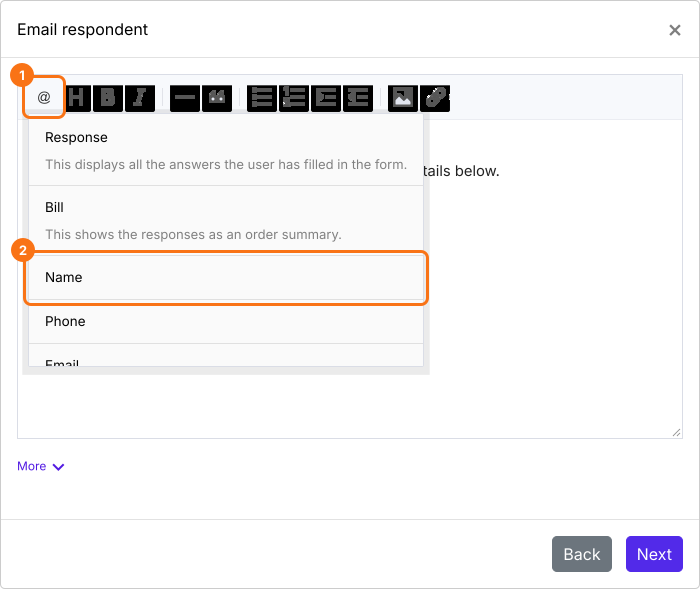
- Para personalizar a mensagem com as respostas do formulário, clique no ícone @ e selecione o campo desejado na lista para incluí-lo na mensagem. Ele entra onde está o cursor e aparece como um código, como ${entry1280768093}, que o email substitui pela resposta. Depois de personalizar a mensagem, clique no botão Next
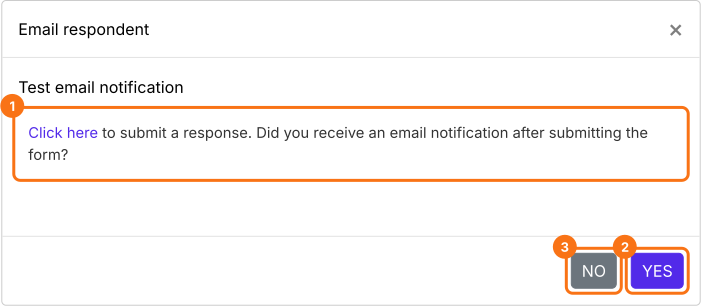
- Clique em "Click here" e envie uma resposta de teste, com seu próprio email no formulário, para ver se as notificações por email estão funcionando. Se funcionar, clique no botão YES. Se não, clique no botão NO.
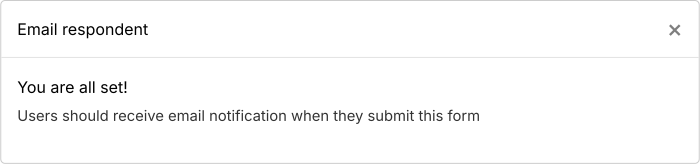
Se o teste der certo, os usuários vão receber o email de confirmação quando enviarem o formulário.
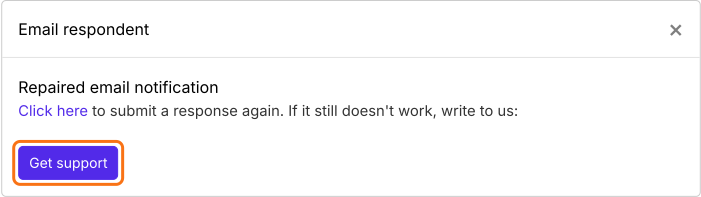
Se o email de notificação de teste não funcionar, clique no botão NO e ele vai tentar corrigir o gatilho de email automaticamente. Você pode enviar outra resposta de teste para ver se a notificação por email funciona. Se ainda tiver algum problema, você pode entrar em contato com nossa equipe de suporte.
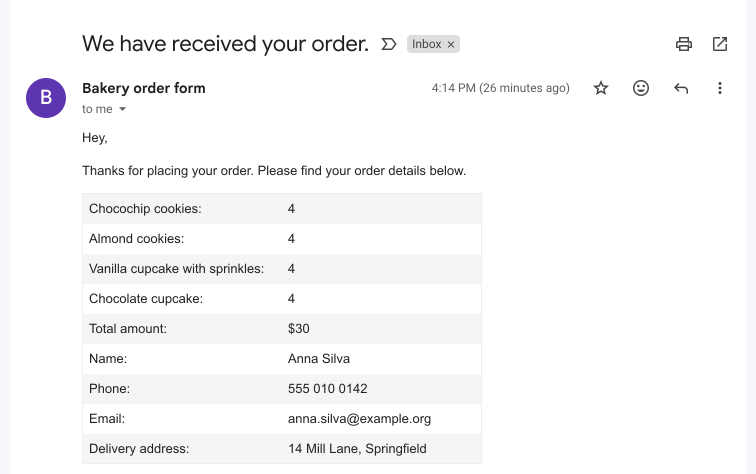
Cada cliente recebe sua mensagem com os detalhes do pedido quando faz um pedido.
Resumo
O Google Forms só consegue enviar uma cópia das respostas. Com o Neartail, você escreve seu próprio email de confirmação, com os detalhes do pedido e suas instruções de pagamento ou entrega, e cada cliente o recebe quando faz o pedido. Crie seu formulário de pedido e siga os passos acima.
Última atualização: