Come mostrare un riepilogo dei prodotti ordinati dall'utente?
"Come faccio a far controllare gli ordini ai miei clienti prima che inviino il modulo?"- Google Docs Editors Community
In un modulo Google Forms lungo, soprattutto se diviso in pagine, i clienti perdono il conto di ciò che hanno scelto. Google Forms non ha un passaggio di revisione, quindi inviano senza vedere il loro ordine in un unico posto e gli errori ti arrivano dopo. 80 persone sul forum di Google hanno chiesto come far controllare l'ordine ai clienti prima. La pagina di revisione di Neartail glielo mostra: la funzione SUMMARY elenca i prodotti scelti con la quantità di ciascuno, così possono controllarli prima di fare l'ordine. TEXTSUMMARY salva lo stesso elenco nella risposta, così leggi l'intero ordine in un unico posto.
Crea il tuo modulo d'ordine e segui i passaggi qui sotto.
Come mostrare un riepilogo dei prodotti ordinati dall'utente?
- Nella pagina che si apre, clicca su Enter your form name, scrivi il nome del modulo e clicca su Generate.
- Controlla lo schema proposto e clicca su Proceed. Il tuo modulo si apre nella scheda Edit.

- Il tuo modulo ha già una sezione Review and place order. Clicca sulla sezione, poi sull'icona ⚙️.

Usa la funzione SUMMARY per mostrare l'elenco dei prodotti ordinati dall'utente
Puoi usare la funzione SUMMARY per mostrare agli utenti il riepilogo dell'ordine. La sintassi della funzione SUMMARY è:
SUMMARY(valuta)
dove
- currency - identificatore per trovare il prezzo nella descrizione/nelle opzioni di risposta. La valuta può essere un simbolo o un testo, ma deve corrispondere esattamente al formato usato nella descrizione/nelle opzioni di risposta.
Nota: la funzione SUMMARY restituisce un html. Quindi va usata nella descrizione come stringa letterale. Ogni funzione che scrivi nella descrizione va scritta tra ${ ... }
Se la valuta usata nel modulo è $, la formula del riepilogo sarà ${SUMMARY("$")}
Se la valuta usata nel modulo è €, la formula del riepilogo sarà ${SUMMARY("€")}
Se la valuta usata nel modulo è ₹, la formula del riepilogo sarà ${SUMMARY("₹")}
Allo stesso modo puoi scrivere la formula del riepilogo per qualsiasi valuta.
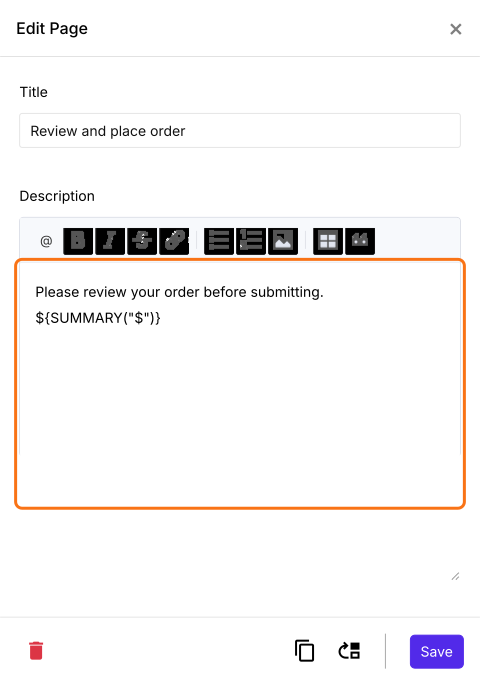
- In Edit Page, la descrizione contiene la formula ${BILL()}. Sostituiscila con la formula ${SUMMARY("$")} come mostrato qui sotto e clicca su Save. Usa il simbolo della valuta dei tuoi prezzi, come ${SUMMARY("€")}.
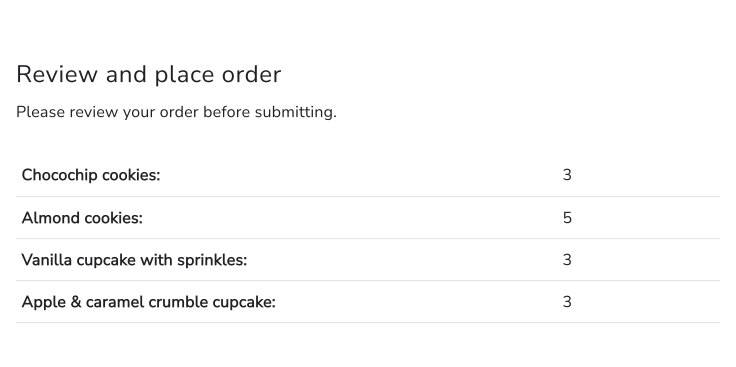
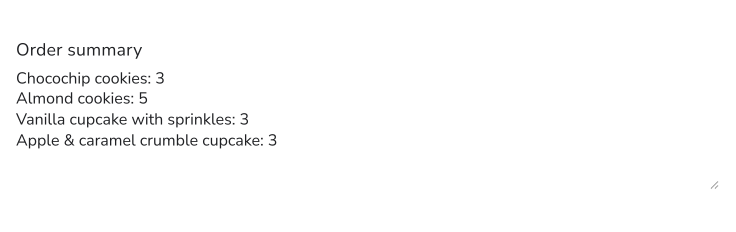
I tuoi clienti vedono i prodotti che hanno scelto, con la quantità di ciascuno, e possono controllarli prima di inviare.
Come mostrare un riepilogo dell'ordine e registrarlo nelle risposte?
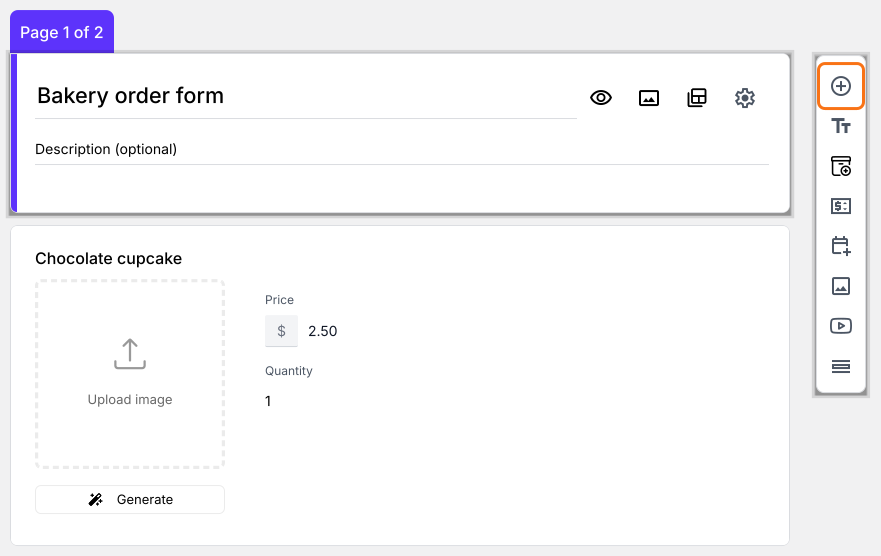
- Clicca sulla domanda Order Quantity, poi su Add field nella barra degli strumenti a destra
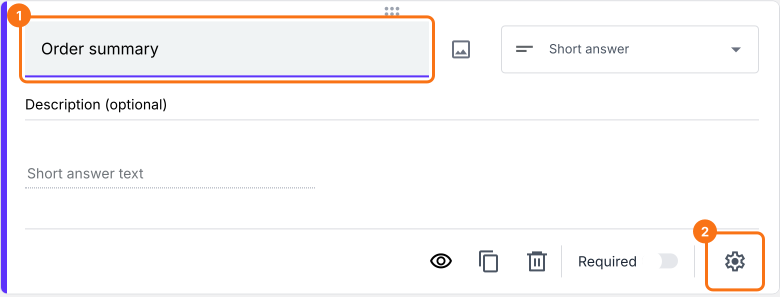
- Scrivi Order summary come titolo della nuova domanda e cambia il tipo di domanda in Paragraph nel suo elenco
- Clicca sull'icona ⚙️
Usa la funzione TEXTSUMMARY per mostrare il riepilogo dell'ordine e registrarlo anche nelle risposte
Puoi usare la funzione TEXTSUMMARY per mostrare il riepilogo dell'ordine. A differenza della funzione SUMMARY, restituisce il riepilogo come testo. La sintassi della funzione TEXTSUMMARY è:
TEXTSUMMARY(valuta)
dove
- currency - identificatore per trovare il prezzo nella descrizione/nelle opzioni di risposta. La valuta può essere un simbolo o un testo, ma deve corrispondere esattamente al formato usato nella descrizione/nelle opzioni di risposta.
Se la valuta usata nel modulo è $, la formula del riepilogo sarà TEXTSUMMARY("$")
Se la valuta usata nel modulo è €, la formula del riepilogo sarà TEXTSUMMARY("€")
Se la valuta usata nel modulo è ₹, la formula del riepilogo sarà TEXTSUMMARY("₹")
Allo stesso modo puoi scrivere la formula del riepilogo per qualsiasi valuta.
- In Field settings, seleziona la scheda Answer. Scrivi la funzione TEXTSUMMARY nell'opzione Calculate come mostrato qui sotto e clicca su Save. Usa il simbolo della valuta dei tuoi prezzi
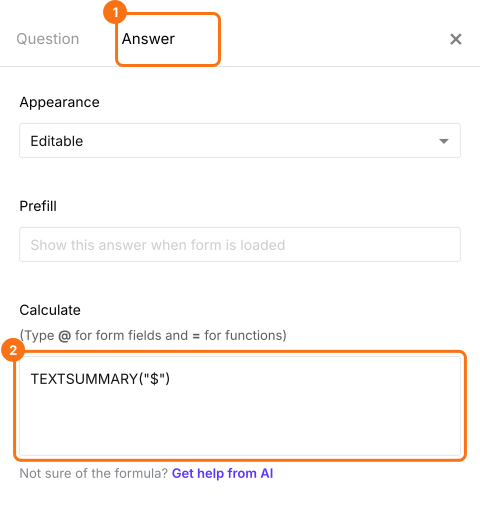
I tuoi clienti vedono il riepilogo nel modulo, e viene salvato con il loro ordine quando inviano.
Riepilogo
Google Forms non mostra ai clienti cosa hanno scelto prima che inviino. Con Neartail, la funzione SUMMARY elenca i loro prodotti nella pagina di revisione, e TEXTSUMMARY salva lo stesso elenco con l'ordine. Crea il tuo modulo d'ordine e segui i passaggi sopra. Se hai domande, scrivi all'assistenza.
Ultimo aggiornamento: