Como mostrar um resumo dos produtos pedidos pelo usuário?
"Como fazer meu cliente revisar o pedido antes de enviar o formulário?"- Google Docs Editors Community
Em um formulário do Google Forms longo, principalmente um dividido em páginas, os clientes perdem a conta do que escolheram. O Google Forms não tem uma etapa de revisão, então eles enviam sem ver o pedido em um só lugar e os erros chegam até você depois. 80 pessoas no fórum do Google perguntaram como deixar os clientes revisarem o pedido antes. A página de revisão do Neartail mostra o pedido de volta para eles: a função SUMMARY lista os produtos escolhidos com a quantidade de cada um, para eles conferirem antes de fazer o pedido. TEXTSUMMARY salva a mesma lista na resposta, para você ler o pedido inteiro em um só lugar.
Crie seu formulário de pedido e siga os passos abaixo.
Como mostrar um resumo dos produtos pedidos pelo usuário?
- Na página que abrir, clique em Enter your form name, digite o nome do formulário e clique em Generate.
- Confira o esboço sugerido e clique em Proceed. Seu formulário abre na aba Edit.

- Seu formulário já tem uma seção Review and place order. Clique na seção e depois no ícone ⚙️.

Use a função SUMMARY para mostrar a lista de produtos pedidos pelo usuário
Você pode usar a função SUMMARY para mostrar o resumo do pedido aos usuários. A sintaxe da função SUMMARY é:
SUMMARY(moeda)
onde
- currency - identificador para encontrar o preço na descrição/nas opções de resposta. A moeda pode ser um símbolo ou um texto, mas precisa ser exatamente igual ao formato usado na descrição/nas opções de resposta.
Observação: a função SUMMARY retorna um html. Por isso ela precisa ser usada na descrição como um literal de string. Qualquer função que você escrever na descrição precisa estar entre ${ ... }
Se a moeda usada no formulário for $, a fórmula do resumo será ${SUMMARY("$")}
Se a moeda usada no formulário for €, a fórmula do resumo será ${SUMMARY("€")}
Se a moeda usada no formulário for ₹, a fórmula do resumo será ${SUMMARY("₹")}
Da mesma forma, você pode escrever a fórmula do resumo para qualquer moeda.
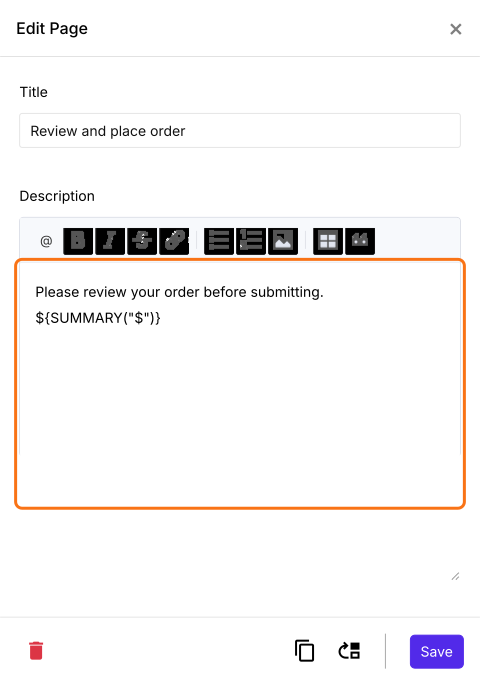
- Em Edit Page, a descrição tem a fórmula ${BILL()}. Substitua-a pela fórmula ${SUMMARY("$")} como mostrado abaixo e clique em Save. Use o símbolo da moeda dos seus preços, como ${SUMMARY("€")}.
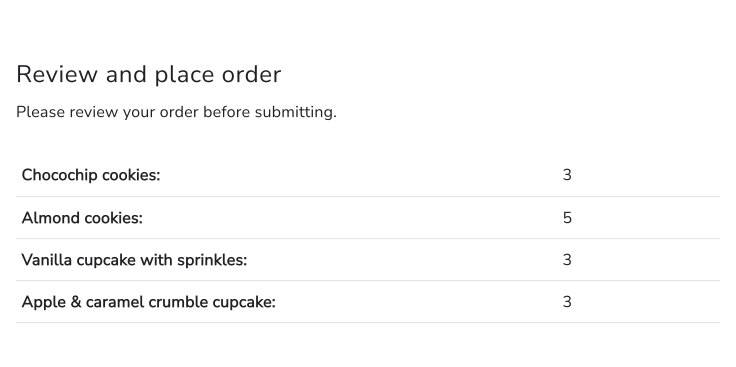
Seus clientes veem os produtos que escolheram, com a quantidade de cada um, e podem conferi-los antes de enviar.
Como mostrar um resumo do pedido e registrá-lo nas respostas?
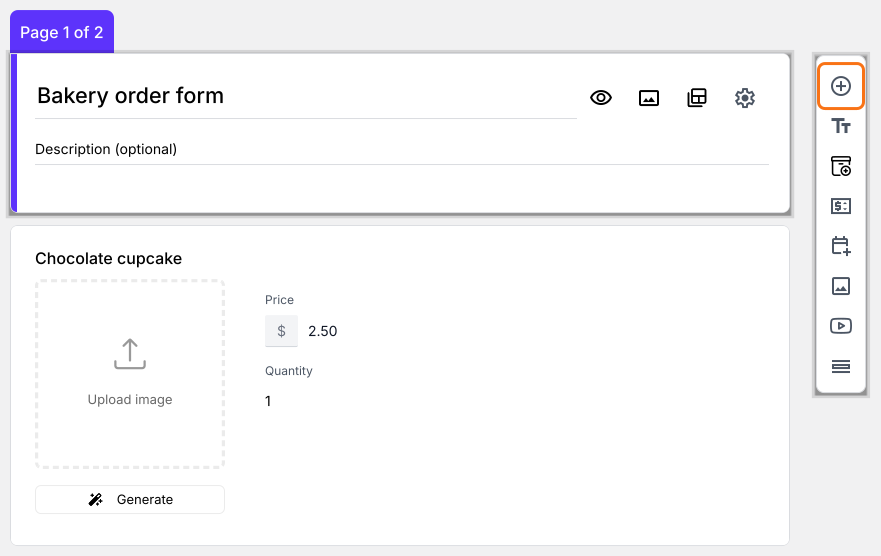
- Clique na pergunta Order Quantity e depois em Add field na barra de ferramentas à direita
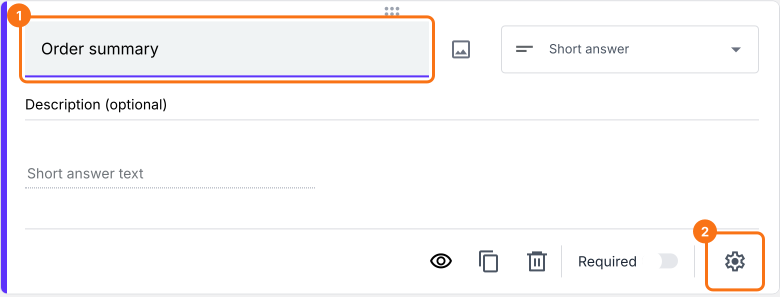
- Digite Order summary como título da nova pergunta e mude o tipo de pergunta para Paragraph na lista
- Clique no ícone ⚙️
Use a função TEXTSUMMARY para mostrar o resumo do pedido e também registrá-lo nas respostas
Você pode usar a função TEXTSUMMARY para mostrar o resumo do pedido. Diferente da função SUMMARY, ela devolve o resumo como texto. A sintaxe da função TEXTSUMMARY é:
TEXTSUMMARY(moeda)
onde
- currency - identificador para encontrar o preço na descrição/nas opções de resposta. A moeda pode ser um símbolo ou um texto, mas precisa ser exatamente igual ao formato usado na descrição/nas opções de resposta.
Se a moeda usada no formulário for $, a fórmula do resumo será TEXTSUMMARY("$")
Se a moeda usada no formulário for €, a fórmula do resumo será TEXTSUMMARY("€")
Se a moeda usada no formulário for ₹, a fórmula do resumo será TEXTSUMMARY("₹")
Da mesma forma, você pode escrever a fórmula do resumo para qualquer moeda.
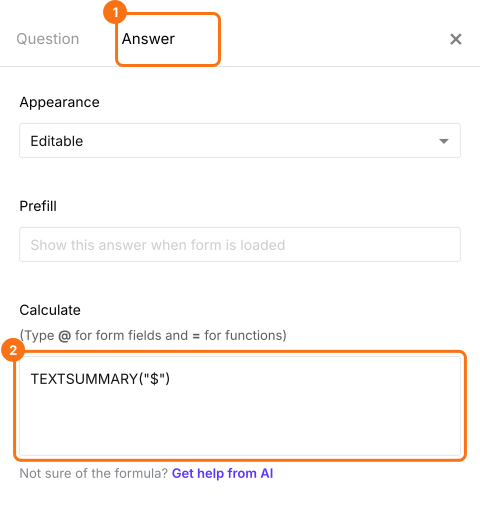
- Em Field settings, selecione a aba Answer. Escreva a função TEXTSUMMARY na opção Calculate como mostrado abaixo e clique em Save. Use o símbolo da moeda dos seus preços
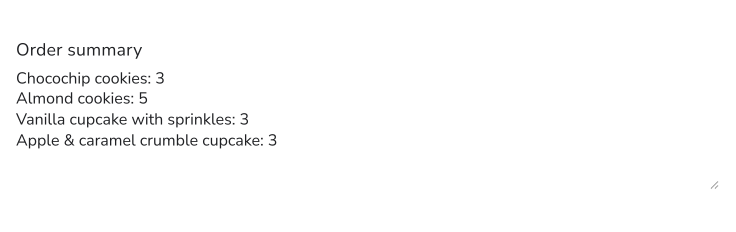
Seus clientes veem o resumo no formulário, e ele é salvo com o pedido quando eles enviam.
Resumo
O Google Forms não mostra aos clientes o que eles escolheram antes de enviarem. Com o Neartail, a função SUMMARY lista os produtos deles na página de revisão, e TEXTSUMMARY salva a mesma lista com o pedido. Crie seu formulário de pedido e siga os passos acima. Se tiver alguma dúvida, escreva para o suporte.
Última atualização: