Hoe toon je een overzicht van de producten die de gebruiker heeft besteld?
"Hoe laat ik mijn klant de bestelling nakijken voordat die het formulier verzendt?"- Google Docs Editors Community
Op een lang Google Form, zeker als het over meerdere pagina's verdeeld is, raken klanten het overzicht kwijt van wat ze gekozen hebben. Google Forms heeft geen controlestap, dus ze verzenden zonder hun bestelling op één plek te zien, en fouten komen pas daarna bij jou terecht. 80 mensen op het forum van Google hebben gevraagd hoe je klanten eerst hun bestelling laat nakijken. De controlepagina van Neartail laat het ze terugzien: de functie SUMMARY zet de gekozen producten met het aantal van elk op een rij, zodat ze kunnen controleren voordat ze bestellen. TEXTSUMMARY slaat dezelfde lijst op in het antwoord, zodat jij de hele bestelling op één plek leest.
Maak je bestelformulier en volg de stappen hieronder.
Hoe toon je een overzicht van de producten die de gebruiker heeft besteld?
- Klik op de pagina die opent op Enter your form name, typ de naam van je formulier en klik op Generate.
- Controleer de voorgestelde opzet en klik op Proceed. Je formulier opent in het tabblad Edit.

- Je formulier heeft al een sectie Review and place order. Klik op de sectie en klik dan op het pictogram ⚙️.

Gebruik de functie SUMMARY om de lijst met producten te tonen die de gebruiker bestelde
Met de functie SUMMARY toon je het besteloverzicht aan de gebruikers. De syntaxis van de functie SUMMARY is:
SUMMARY(valuta)
waarbij
- currency - kenmerk waaraan de prijs in de beschrijving/antwoordopties wordt herkend. De valuta kan een symbool of tekst zijn, maar moet precies overeenkomen met het formaat in de beschrijving/antwoordopties.
Let op: de functie SUMMARY geeft HTML terug. Daarom moet je hem in de beschrijving als stringliteral gebruiken. Elke functie die je in de beschrijving schrijft, moet tussen ${ ... } staan
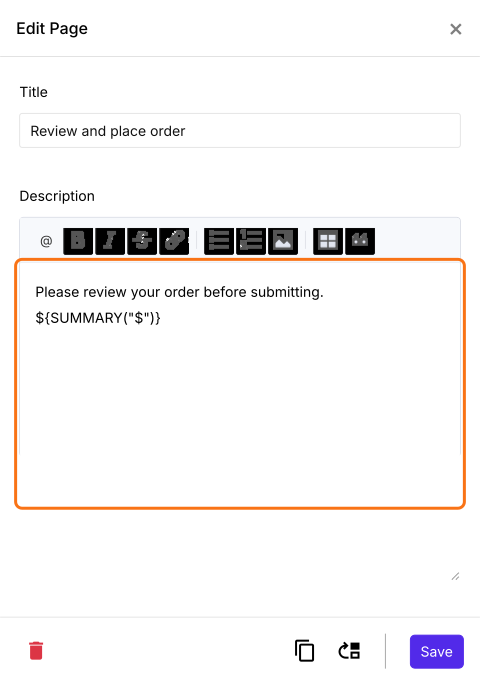
Als het formulier de valuta $ gebruikt, is de formule voor het overzicht ${SUMMARY("$")}
Als het formulier de valuta € gebruikt, is de formule voor het overzicht ${SUMMARY("€")}
Als het formulier de valuta ₹ gebruikt, is de formule voor het overzicht ${SUMMARY("₹")}
Op dezelfde manier kun je de formule voor het overzicht voor elke valuta schrijven.
- In Edit Page staat in de beschrijving de formule ${BILL()}. Vervang die door de formule ${SUMMARY("$")} zoals hieronder en klik op Save. Gebruik het valutasymbool van je prijzen, zoals ${SUMMARY("€")}.
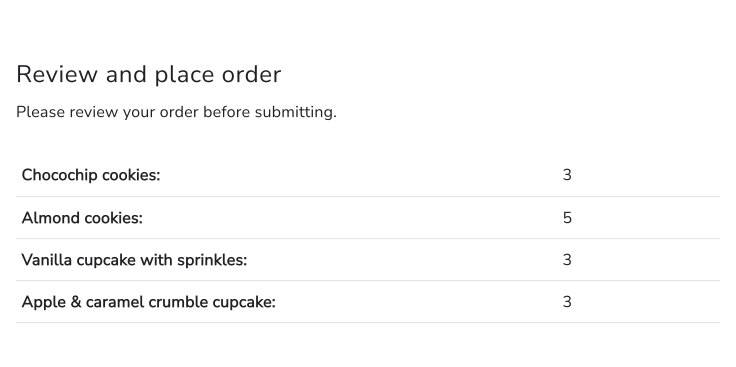
Je klanten zien de producten die ze kozen, met het aantal van elk, en kunnen ze nakijken voordat ze verzenden.
Hoe toon je een besteloverzicht en sla je het op in de antwoorden?
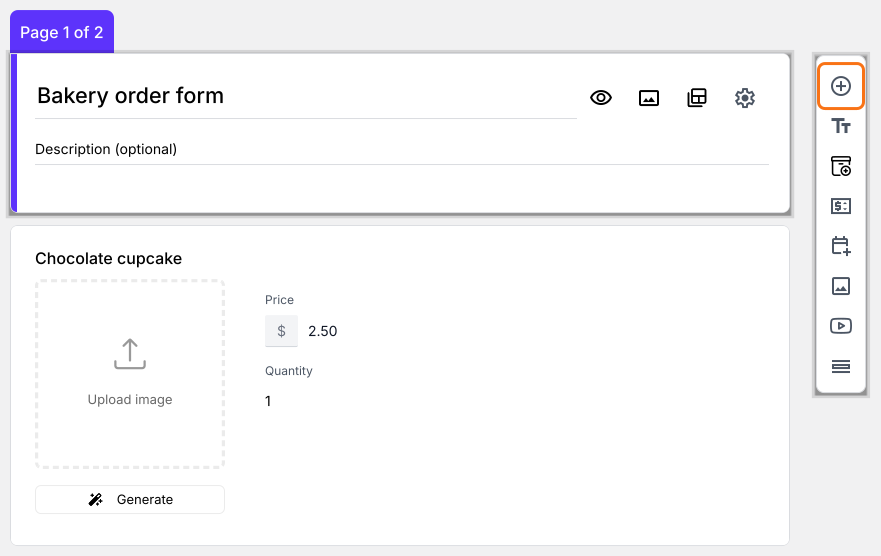
- Klik op de vraag Order Quantity en dan op Add field in de werkbalk rechts
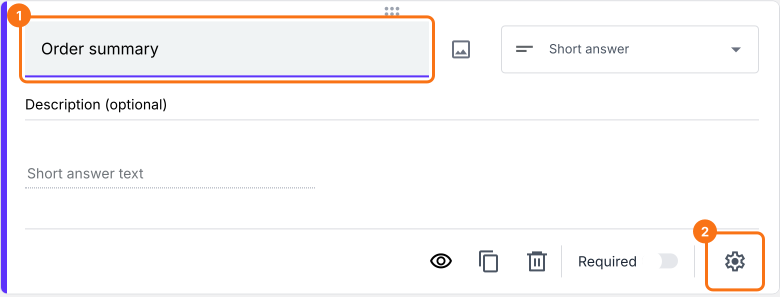
- Typ Order summary als titel van de nieuwe vraag en wijzig het vraagtype in de lijst naar Paragraph
- Klik op het ⚙️-pictogram
Gebruik de functie TEXTSUMMARY om het besteloverzicht te tonen en ook op te slaan in de antwoorden
Met de functie TEXTSUMMARY toon je het besteloverzicht. Anders dan de functie SUMMARY geeft deze het overzicht als tekst terug. De syntaxis van de functie TEXTSUMMARY is:
TEXTSUMMARY(valuta)
waarbij
- currency - kenmerk waaraan de prijs in de beschrijving/antwoordopties wordt herkend. De valuta kan een symbool of tekst zijn, maar moet precies overeenkomen met het formaat in de beschrijving/antwoordopties.
Als het formulier de valuta $ gebruikt, is de formule voor het overzicht TEXTSUMMARY("$")
Als het formulier de valuta € gebruikt, is de formule voor het overzicht TEXTSUMMARY("€")
Als het formulier de valuta ₹ gebruikt, is de formule voor het overzicht TEXTSUMMARY("₹")
Op dezelfde manier kun je de formule voor het overzicht voor elke valuta schrijven.
- Kies in Field settings het tabblad Answer. Schrijf de functie TEXTSUMMARY in de optie Calculate zoals hieronder en klik op Save. Gebruik het valutasymbool van je prijzen
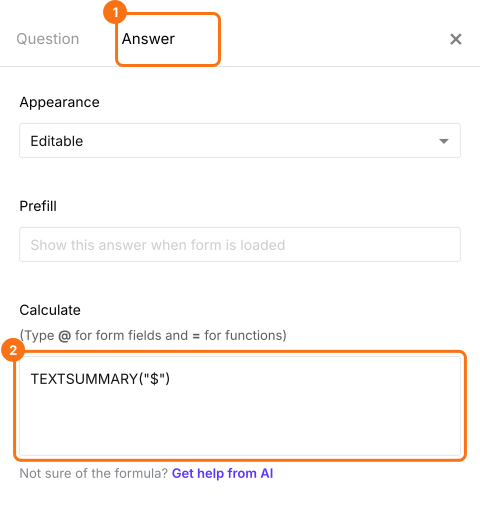
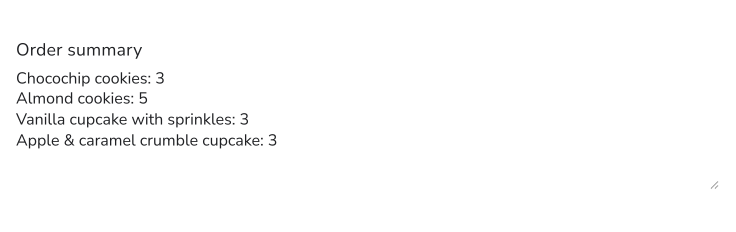
Je klanten zien het overzicht op het formulier, en het wordt bij het verzenden met hun bestelling opgeslagen.
Samenvatting
Google Forms laat klanten niet zien wat ze gekozen hebben voordat ze verzenden. Met Neartail zet de functie SUMMARY hun producten op de controlepagina, en TEXTSUMMARY slaat dezelfde lijst op bij de bestelling. Maak je bestelformulier en volg de stappen hierboven. Heb je vragen, schrijf dan naar support.
Laatst bijgewerkt: