¿Cómo enviar un correo de confirmación a quienes responden?
"cuando la gente se inscribe no recibe un correo de confirmación"- Google Docs Editors Community
29 personas en el foro de Google han preguntado cómo enviar un correo de confirmación cuando la gente se inscribe con un formulario de Google. Cuando hay dinero de por medio, ese correo también tiene que decir cuánto pagar y cómo. Google Forms puede enviar a la gente una copia de sus respuestas, pero no puedes agregarle tus propias palabras. Un script en Google Sheets sí puede, pero es una cosa más que crear y mantener. Con Neartail, escribes el correo de confirmación una vez, en un asistente sin código. Cada persona recibe sus respuestas, el monto y cómo pagarte en cuanto envía el formulario.
Empecemos. Crea tu formulario y sigue los pasos de abajo.
Configura el correo de confirmación
- En la página que se abre, haz clic en Enter your form name, escribe un nombre y haz clic en Generate.
- Revisa el esquema que sugiere y haz clic en Proceed. Tu formulario se abre en la pestaña Edit.
- Si pregunta "Do you want to collect payment on form submit?", haz clic en No.
- Haz clic en Orders.

- Haz clic en Kanban board.

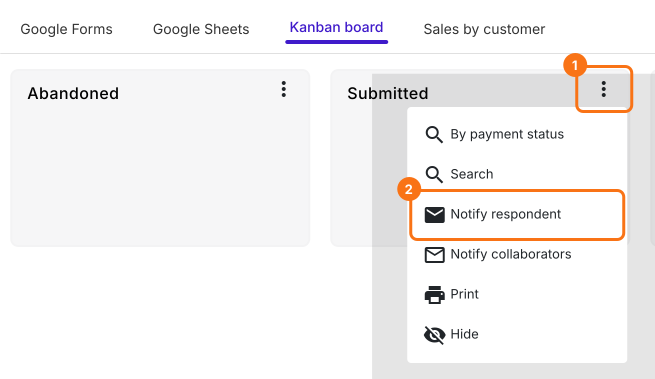
- Haz clic en el ícono ⋮ junto al estado Submitted y haz clic en Notify respondent.
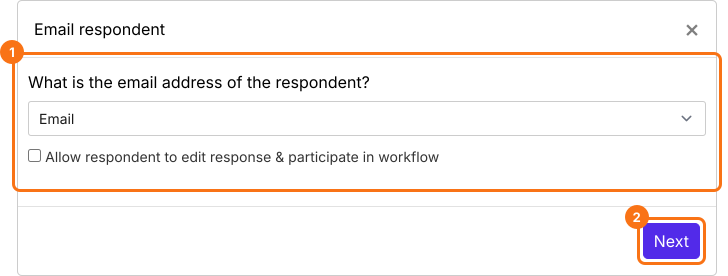
- En What is the email address of the respondent?, elige en la lista la pregunta del correo y haz clic en Next.
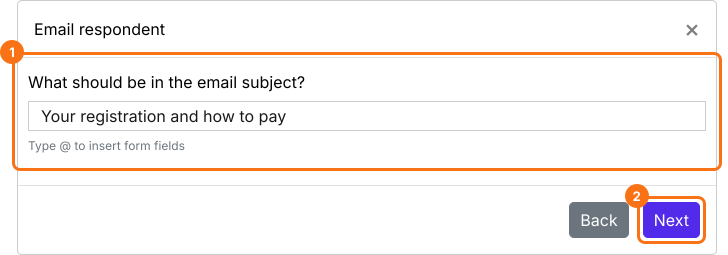
- Escribe un asunto. Puedes agregarle respuestas como su nombre, el número de pedido o el monto. Haz clic en Next.
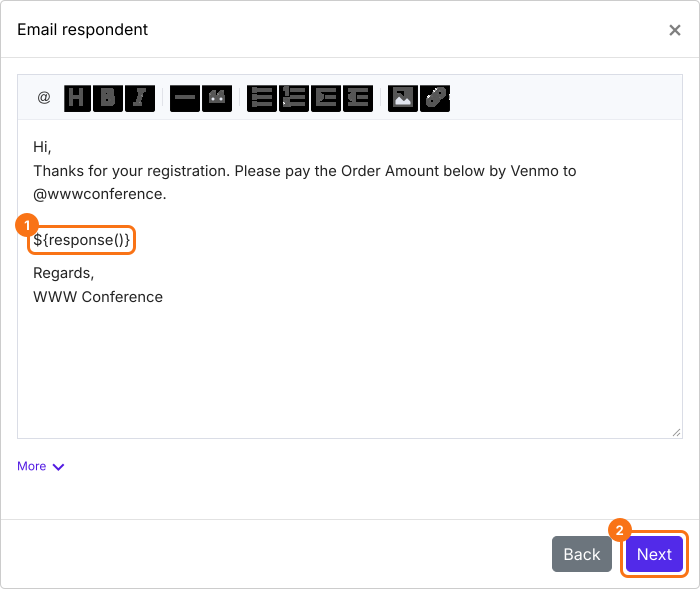
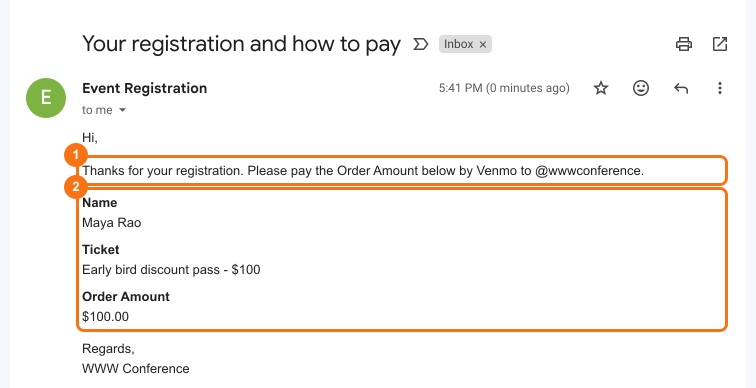
- El mensaje empieza con todas sus respuestas. Agrega cómo pagarte y conserva ${response()}, porque agrega sus respuestas y su Order Amount. Haz clic en Next.
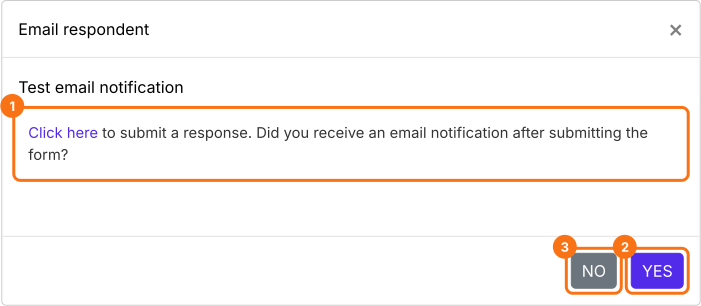
- Haz clic en "Click here" y envía una respuesta de prueba con tu propia dirección de correo. Si te llega el correo, haz clic en YES. Si no, haz clic en NO.
Cada persona recibe tu correo con el monto y cómo pagar en cuanto envía el formulario.
Resumen
Cuando la gente se inscribe en tu formulario, la copia de sus respuestas que envía Google no puede decirles cuánto pagar ni cómo. Y un script es una cosa más que mantener. Con Neartail, escribes tu propio correo de confirmación una vez y cada persona lo recibe en cuanto envía el formulario. Crea tu formulario y sigue los pasos anteriores.
Última actualización: