Come inviare un'email di conferma a chi compila il modulo?
"quando le persone si iscrivono non ricevono un'email di conferma"- Google Docs Editors Community
29 persone sul forum di Google hanno chiesto come inviare un'email di conferma quando qualcuno si iscrive tramite un Google Form. Quando ci sono di mezzo soldi, quell'email deve anche dire quanto pagare e come. Google Forms può mandare alle persone una copia delle loro risposte, ma non puoi aggiungerci parole tue. Uno script in Google Sheets può farlo, ma è un'altra cosa da costruire e da seguire. Con Neartail, scrivi l'email di conferma una volta, in una procedura guidata senza codice. Ogni persona riceve le sue risposte, l'importo e come pagarti appena invia.
Iniziamo. Crea il tuo modulo e segui i passaggi qui sotto.
Configura l'email di conferma
- Nella pagina che si apre, clicca Enter your form name, scrivi un nome e clicca Generate.
- Controlla lo schema che propone e clicca Proceed. Il modulo si apre sulla scheda Edit.
- Se ti chiede "Do you want to collect payment on form submit?", clicca No.
- Clicca Orders.

- Clicca Kanban board.

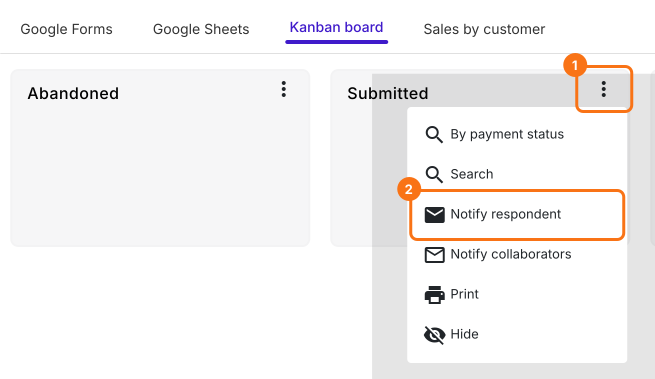
- Clicca l'icona ⋮ accanto allo stato Submitted e clicca Notify respondent.
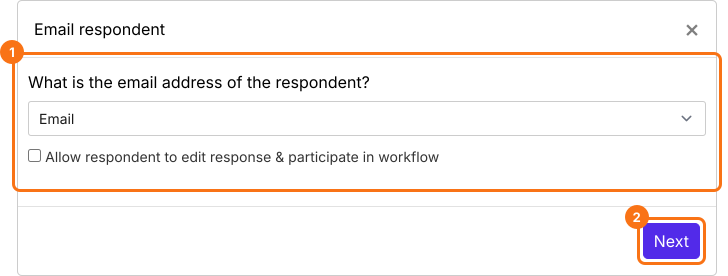
- In What is the email address of the respondent?, scegli la domanda dell'email dall'elenco e clicca su Next.
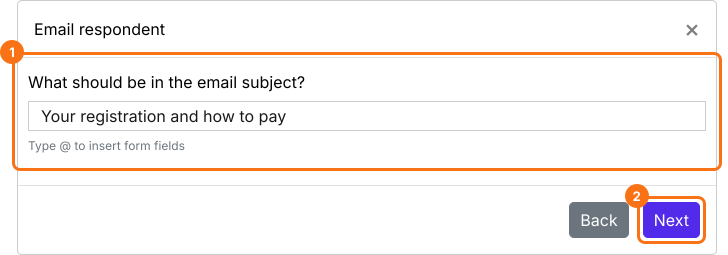
- Scrivi un oggetto. Puoi aggiungerci risposte come il nome della persona, l'ID dell'ordine o l'importo. Clicca Next.
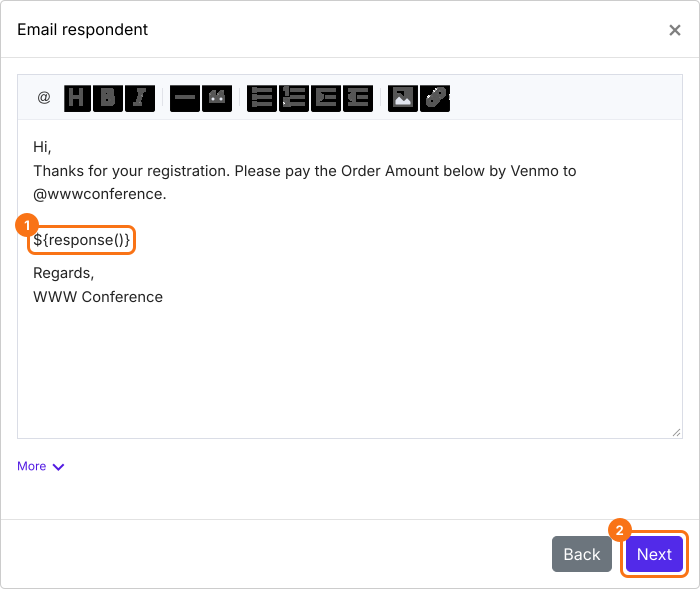
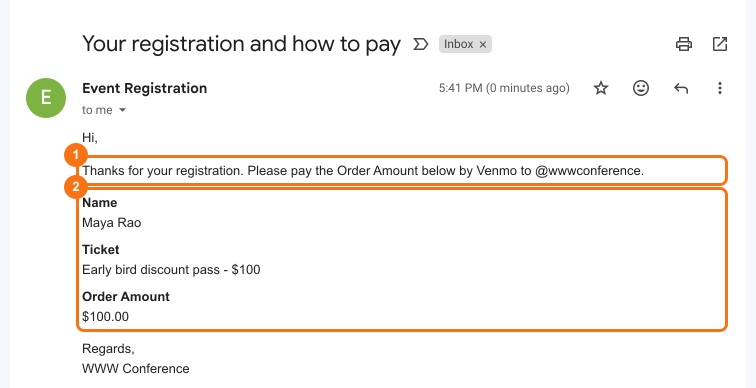
- Il messaggio parte con tutte le risposte della persona. Aggiungi come pagarti e lascia ${response()}, perché è quello che aggiunge le sue risposte e il suo Order Amount. Clicca Next.
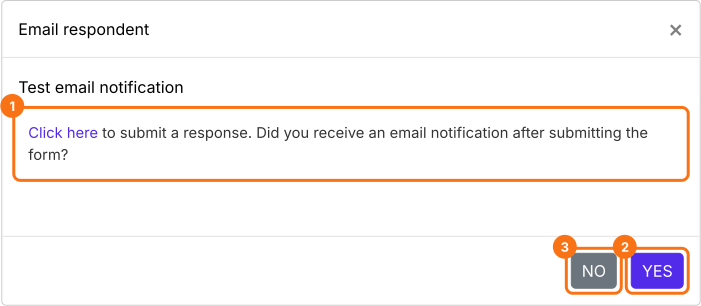
- Clicca "Click here" e invia una risposta di prova con il tuo indirizzo email. Se l'email ti arriva, clicca YES. Se no, clicca NO.
Ogni persona riceve la tua email con l'importo e il modo di pagare appena invia il modulo.
Riepilogo
Quando le persone si iscrivono al tuo modulo, la copia delle risposte di Google non può dire loro quanto pagare né come, e uno script è un'altra cosa da seguire. Con Neartail, scrivi la tua email di conferma una volta e ogni persona la riceve appena invia. Crea il tuo modulo e completa i passaggi qui sopra.
Ultimo aggiornamento: