如何寄送確認電子郵件給填答者?
"大家報名後沒有收到確認電子郵件"- Google Docs Editors Community
Google 論壇上有 29 個人問過,大家透過 Google Forms 報名時要怎麼寄確認電子郵件。牽涉到錢的時候,這封信還得說明要付多少、怎麼付。Google Forms 可以把答案副本寄給大家,但您無法在裡面加上自己的文字。Google Sheets 的指令碼可以做到,但那又多了一樣要建立和維護的東西。使用 Neartail,您在不用寫程式的精靈中寫一次確認電子郵件就好。每個人一提交,就會收到自己的答案、金額和付款方式。
現在就開始。建立您的表單,然後依照下列步驟操作。
設定確認電子郵件
- 在開啟的頁面上,點選 Enter your form name,輸入名稱,然後點選 Generate。
- 檢查系統建議的大綱,然後點選 Proceed。表單會在 Edit 分頁中開啟。
- 如果出現「Do you want to collect payment on form submit?」,請點選 No。
- 點選 Orders。

- 點選 Kanban board。

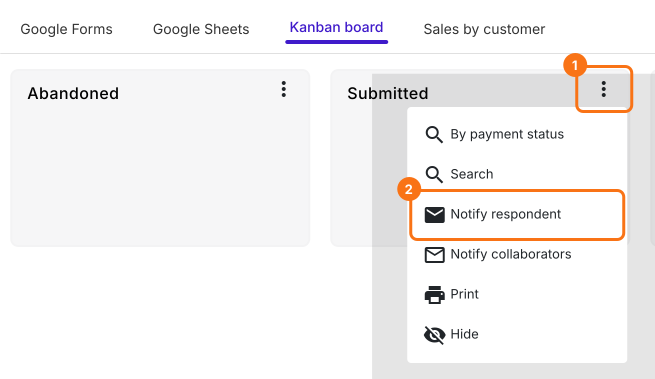
- 點選 Submitted 狀態旁的 ⋮ 圖示,再點選 Notify respondent。
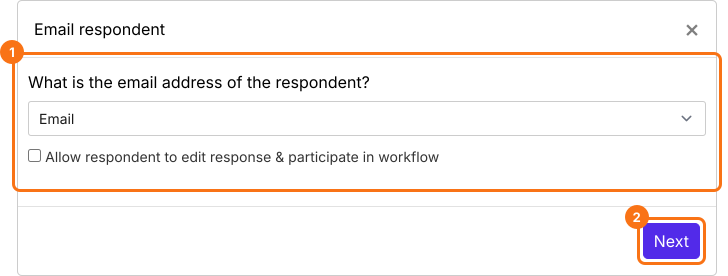
- 在 What is the email address of the respondent? 下方,從清單中選擇電子郵件問題,點選 Next。
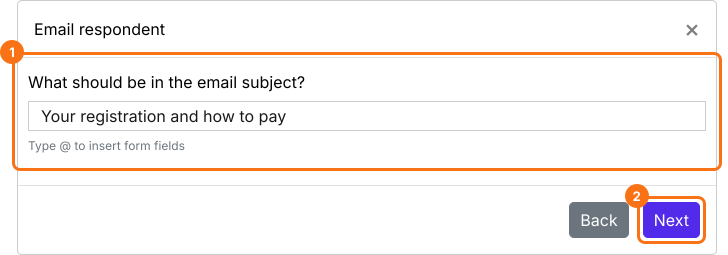
- 輸入主旨。您可以在主旨中加入姓名、訂單編號或金額等答案。點選 Next。
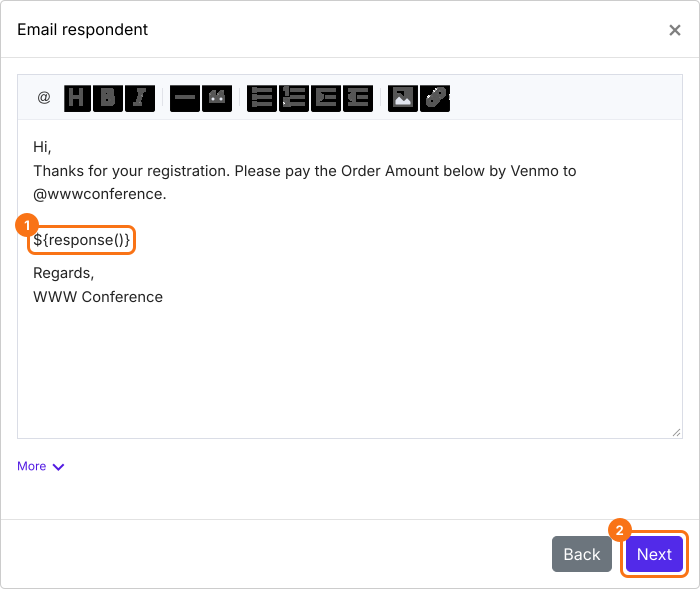
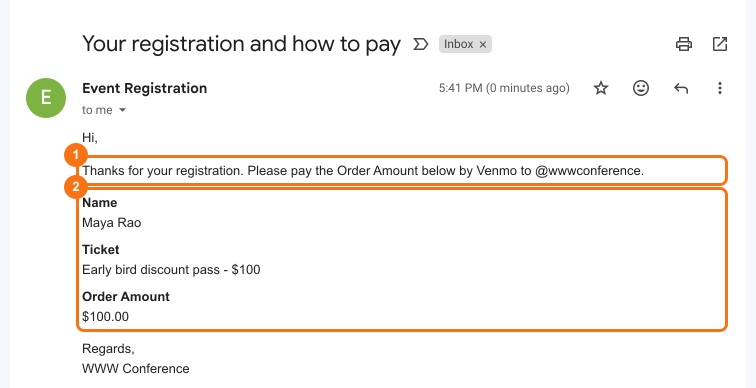
- 訊息一開始會列出對方的所有答案。加上付款方式,並保留 ${response()},因為它會加入對方的答案和 Order Amount。點選 Next。
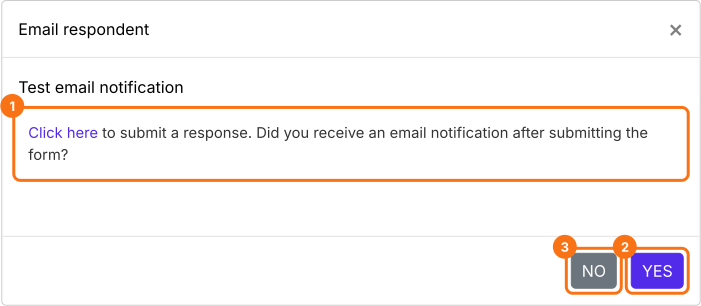
- 點選「Click here」,用您自己的電子郵件地址提交一份測試回應。如果收到電子郵件,請點選 YES。如果沒有,請點選 NO。
每個人提交表單後,馬上就會收到您寄出的電子郵件,裡面有金額和付款方式。
摘要
大家在您的表單報名時,Google 寄出的答案副本無法告訴他們要付多少、怎麼付,而指令碼又多了一樣要維護的東西。使用 Neartail,您只要寫一次自己的確認電子郵件,每個人一提交就會收到。建立您的表單,並完成上面的步驟。
最後更新: