Come inviare le risposte di Google Forms a WhatsApp dal PC
"Devo trovare un modo per seguire le mie risposte su WhatsApp"- Google Docs Editors Community
16 persone hanno chiesto sul forum di Google come seguire le risposte del loro modulo su WhatsApp. Il tuo lavoro gira su WhatsApp, ma le risposte al tuo Google Form aspettano nel modulo o nella tua casella di posta, quindi una nuova può restare lì senza che nessuno la veda, e Google Forms non ha un'opzione per inviare una risposta a WhatsApp. Molte persone compilano i moduli da computer, dove WhatsApp non è sempre aperto. Neartail risolve questo: dopo l'invio, il modulo mostra un QR code. Lo scansionano con il telefono, o cliccano sul link sotto se WhatsApp è su quel computer, e la risposta si apre come messaggio al tuo numero, pronta da inviare.
Iniziamo. Crea il tuo modulo e segui i passaggi qui sotto.
Come inviare le risposte al tuo WhatsApp?
- Nella pagina che si apre, clicca su "Enter your form name". Scrivi il nome del tuo modulo e clicca su Generate.
- Controlla la struttura che ti propone e clicca su Proceed.
- Arrivi alla scheda "Edit" del modulo. Se ti chiede "Do you want to preview this form?", clicca su No.
- Se hai importato un Google Form, viene creata una copia del tuo modulo. Se compare "Your form is private or protected", clicca su Next e concedi l'accesso oppure pubblica il modulo in Google Forms e incolla quel link. Seleziona la tua valuta e clicca su Continue. Quando compare "Your order form is ready", clicca su Preview your form, poi su Edit form.

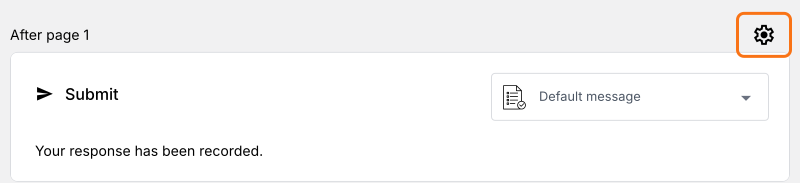
- Clicca sull'icona dell'ingranaggio nell'ultima riga After page, sopra il pulsante Submit. Il tuo modulo non invia risposte a WhatsApp finché non imposti qui il tuo numero.
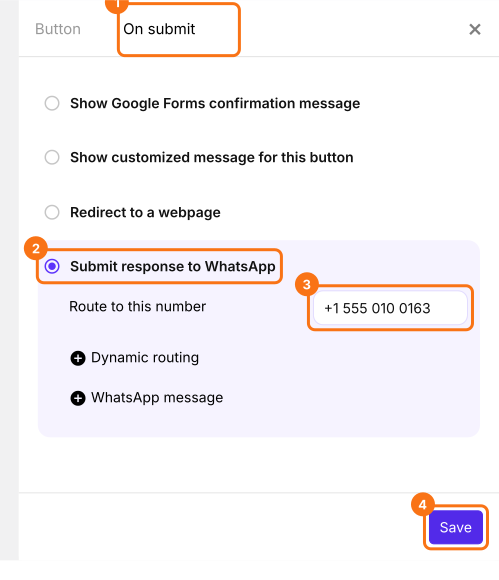
- Clicca su On submit e seleziona Submit response to WhatsApp.
- Sotto Route to this number, inserisci il tuo numero WhatsApp con il prefisso internazionale e clicca su Save.
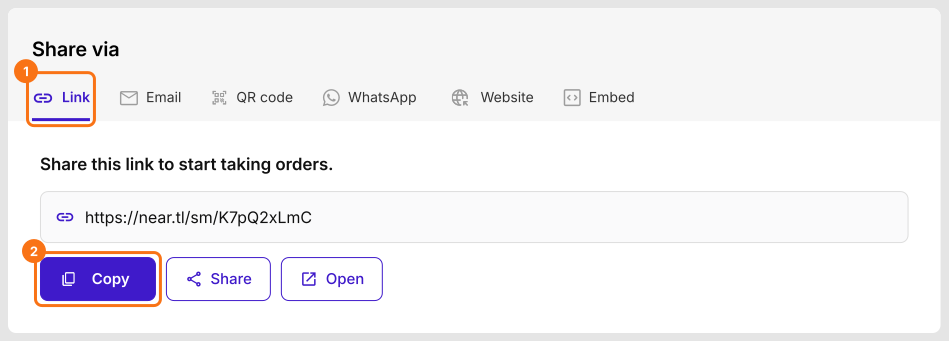
- Clicca sulla scheda Share, clicca su Link e copia il link del modulo. È il link che le persone apriranno.
Come usare Neartail Google Forms sul tuo computer?
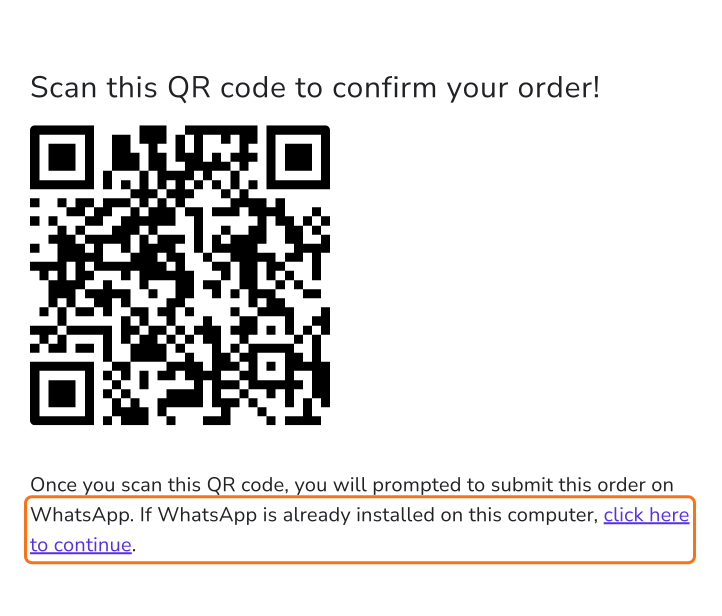
Quando qualcuno compila il modulo da un computer e clicca su Submit, il modulo mostra un QR code. Scansionarlo, o cliccare sul link sotto, apre la risposta come messaggio WhatsApp al tuo numero.
- Apri il link del modulo.
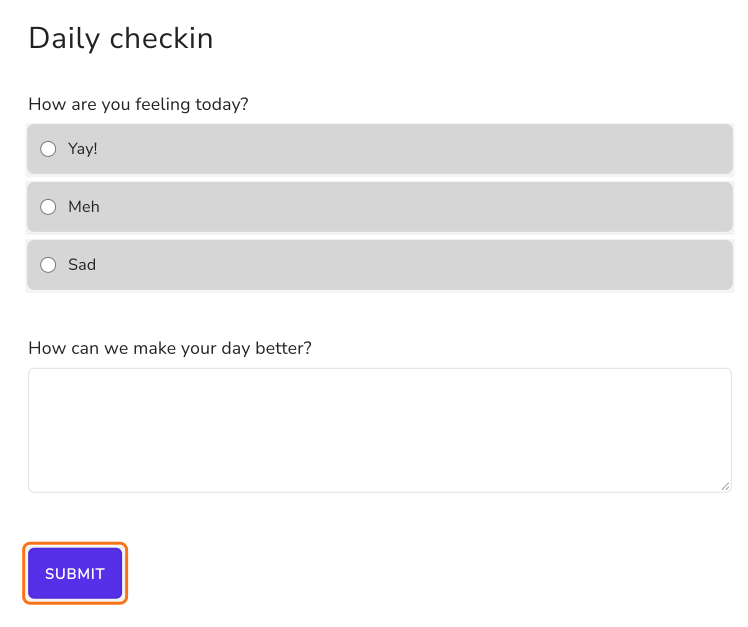
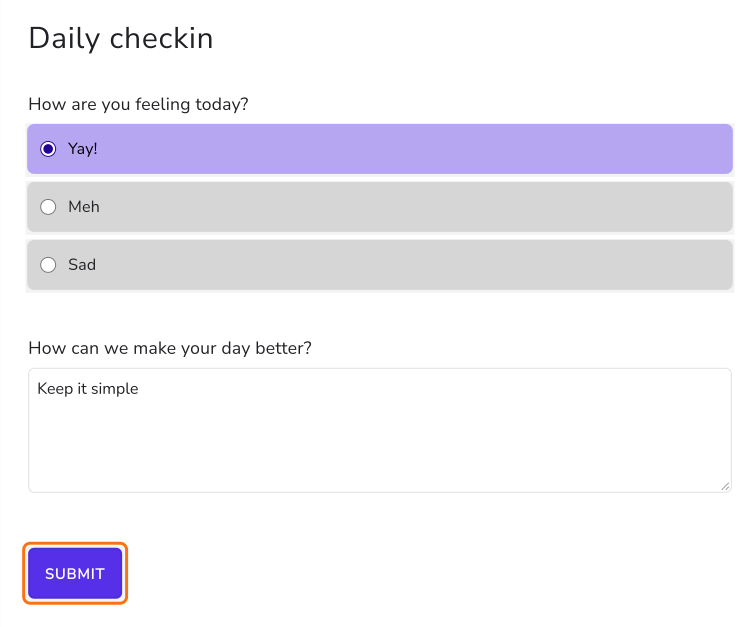
- Compila il modulo e clicca su Submit.
- Compare "Scan this QR code to confirm your order!". Scansionalo con il telefono. Se WhatsApp è installato su questo computer, clicca su "click here to continue" sotto il codice.
- Clicca su Continue to chat.
- Se WhatsApp non è installato sul computer, ti propone di scaricare WhatsApp o di usare WhatsApp Web. Clicca sul link di WhatsApp Web.
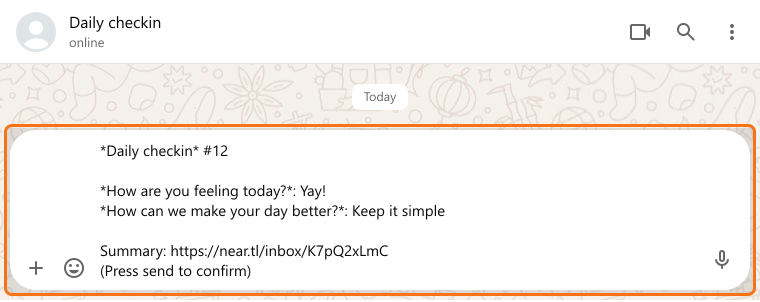
- La risposta è già scritta nella casella del messaggio. Clicca su Invia.
Riepilogo
Google Forms non può inviare una risposta a WhatsApp, e chi è al computer spesso non ha WhatsApp aperto. Con Neartail il modulo mostra un QR code dopo Submit e la risposta si apre come messaggio WhatsApp al tuo numero, pronta da inviare. Crea il tuo modulo e completa i passaggi sopra. Se hai domande, scrivi all'assistenza.
Ultimo aggiornamento: