Google Forms-antwoorden naar WhatsApp sturen op desktop
"Ik moet een manier vinden om mijn antwoorden in WhatsApp bij te houden"- Google Docs Editors Community
16 mensen hebben op het forum van Google gevraagd hoe ze de antwoorden van hun formulier in WhatsApp kunnen bijhouden. Je werk draait op WhatsApp, maar antwoorden op je Google-formulier wachten in het formulier of in je inbox, dus een nieuw antwoord kan daar ongezien blijven liggen, en Google Forms heeft geen optie om een antwoord naar WhatsApp te sturen. Veel mensen vullen formulieren in op een computer, waar WhatsApp niet altijd open staat. Neartail regelt dat: na het verzenden toont het formulier een QR-code. Ze scannen die met hun telefoon, of klikken op de link eronder als WhatsApp op die computer staat, en hun antwoord opent als bericht naar je nummer, klaar om te versturen.
Aan de slag. Maak je formulier en volg de stappen hieronder.
Hoe stuur je antwoorden naar je WhatsApp?
- Klik op de pagina die opent op "Enter your form name". Typ de naam van je formulier en klik op Generate.
- Controleer de voorgestelde opzet en klik op Proceed.
- Je komt op het tabblad "Edit" van het formulier. Vraagt het "Do you want to preview this form?", klik dan op No.
- Heb je een Google-formulier geïmporteerd, dan maakt het een kopie van je formulier. Staat er "Your form is private or protected", klik dan op Next en geef toegang of publiceer je formulier in Google Forms en plak die link. Selecteer je valuta en klik op Continue. Staat er "Your order form is ready", klik dan op Preview your form en daarna op Edit form.

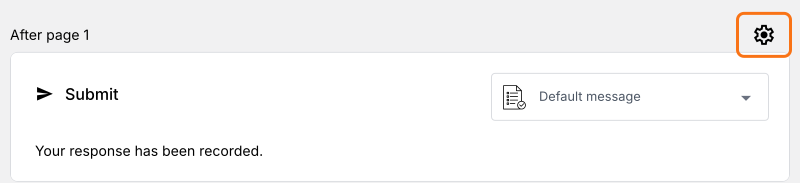
- Klik op het tandwielpictogram in de laatste rij After page, boven de knop Submit. Je formulier stuurt geen antwoorden naar WhatsApp tot je hier je nummer instelt.
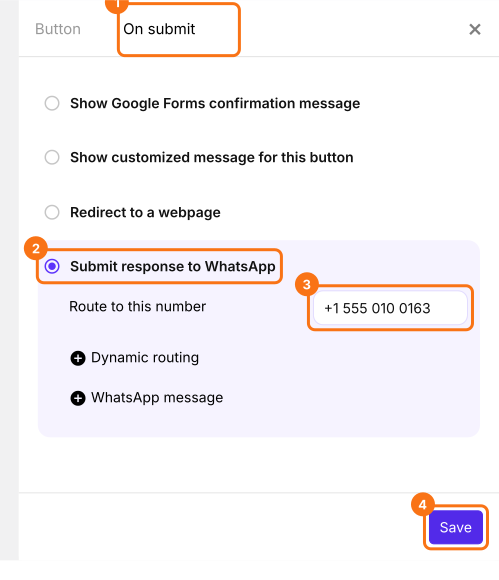
- Klik op On submit en selecteer Submit response to WhatsApp.
- Vul onder Route to this number je WhatsApp-nummer met landcode in en klik op Save.
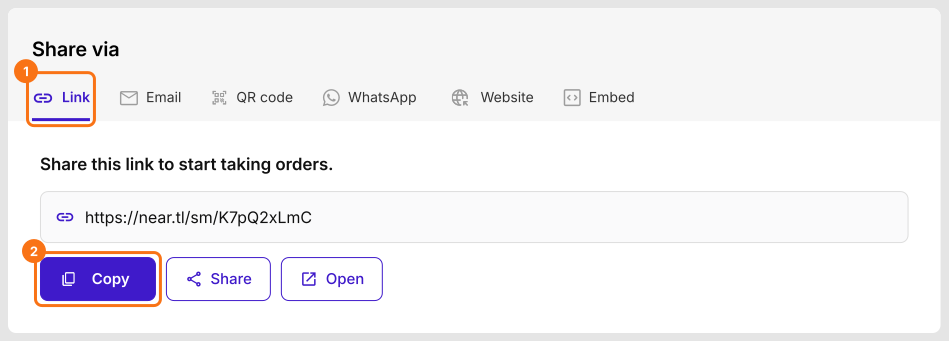
- Klik op het tabblad Share, klik op Link en kopieer de formulierlink. Dit is de link die mensen openen.
Hoe gebruik je Neartail Google Forms op je computer?
- Open de formulierlink.
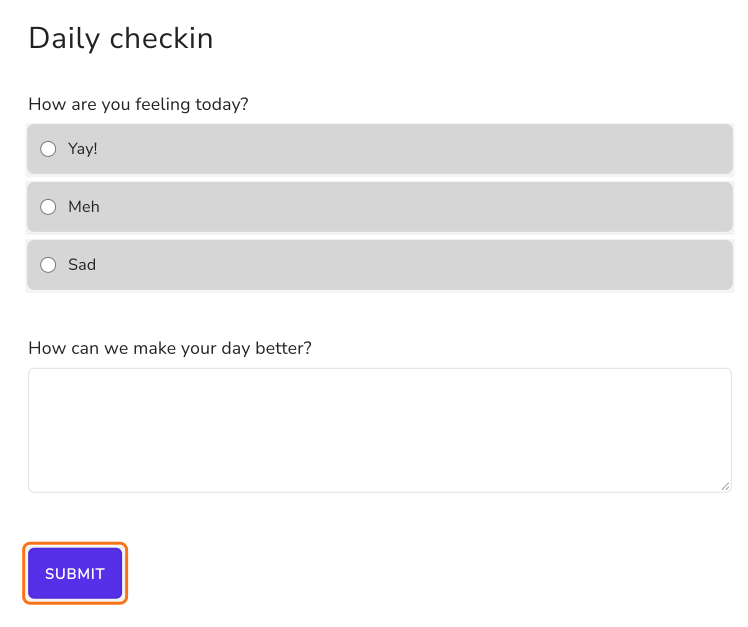
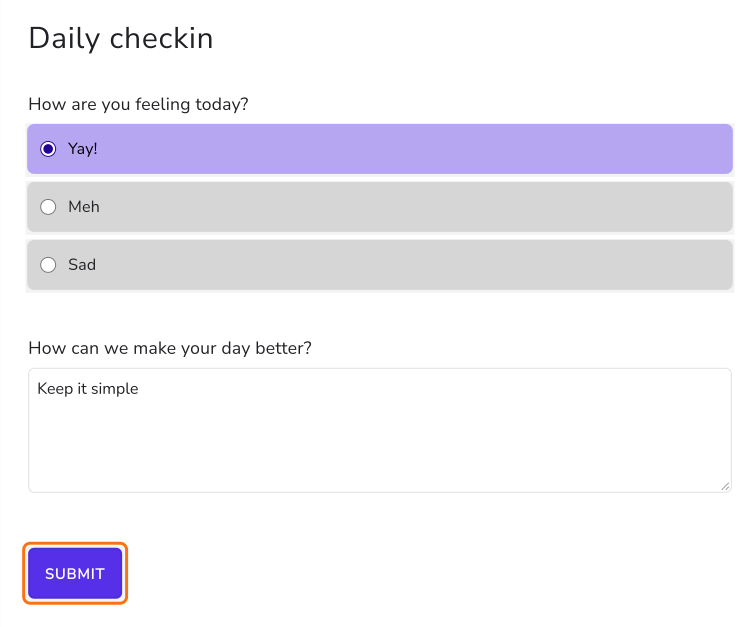
- Vul het formulier in en klik op Submit.
- Er verschijnt "Scan this QR code to confirm your order!". Scan die met je telefoon. Staat WhatsApp op deze computer, klik dan onder de code op "click here to continue".
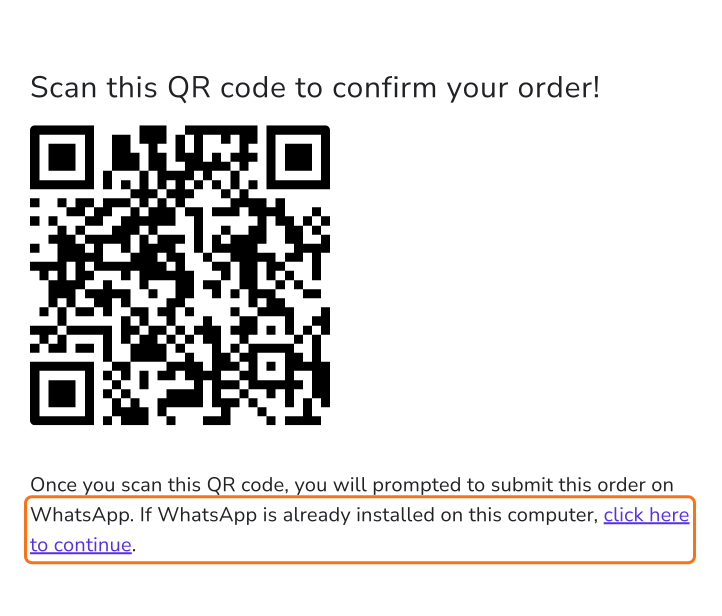
- Klik op Continue to chat.
- Staat WhatsApp niet op de computer, dan krijg je de keuze om WhatsApp te downloaden of WhatsApp Web te gebruiken. Klik op de link WhatsApp Web.
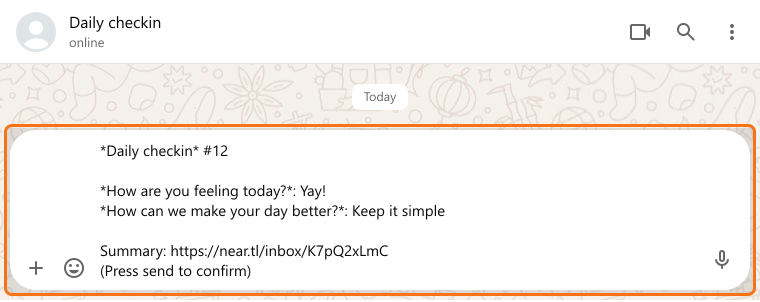
- Het antwoord staat uitgeschreven in het berichtvak. Klik op Verzenden.
Samenvatting
Laatst bijgewerkt: