Enviar respuestas de Google Forms a WhatsApp en computadora
"Necesito encontrar una forma de seguir mis respuestas en WhatsApp"- Google Docs Editors Community
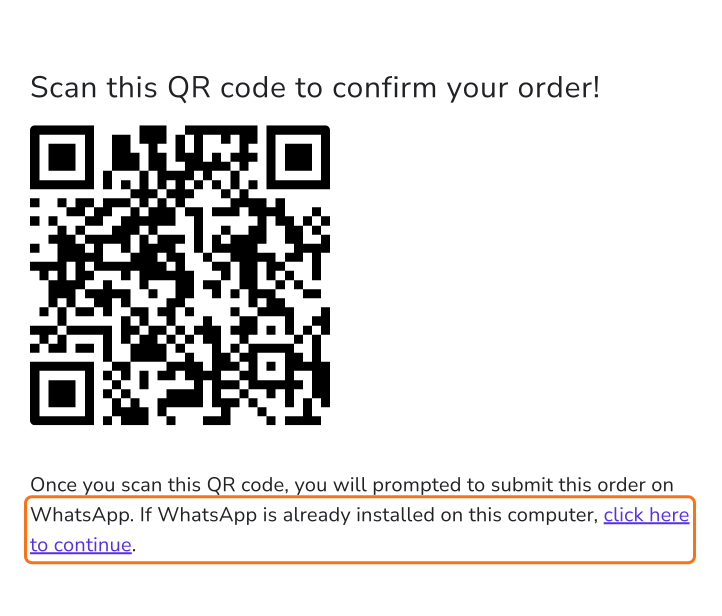
16 personas han preguntado en el foro de Google cómo seguir las respuestas de su formulario en WhatsApp. Tu trabajo funciona en WhatsApp, pero las respuestas de tu Google Form esperan en el formulario o en tu bandeja de entrada, así que una nueva puede quedarse ahí sin que la veas. Y Google Forms no tiene ninguna opción para enviar una respuesta a WhatsApp. Muchas personas llenan formularios en una computadora, donde WhatsApp no siempre está abierto. Neartail resuelve eso: después de enviar, el formulario muestra un código QR. Lo escanean con su teléfono (o hacen clic en el enlace de abajo si WhatsApp está en esa computadora) y su respuesta se abre como un mensaje para tu número, listo para enviar.
Empecemos. Crea tu formulario y sigue los pasos de abajo.
¿Cómo enviar las respuestas a tu WhatsApp?
- En la página que se abre, haz clic en "Enter your form name". Escribe el nombre de tu formulario y haz clic en Generate.
- Revisa el esquema que sugiere y haz clic en Proceed.
- Llegas a la pestaña "Edit" del formulario. Si te pregunta "Do you want to preview this form?", haz clic en No.
- Si importaste un Google Form, se hace una copia de tu formulario. Si dice "Your form is private or protected", haz clic en Next y da acceso o publica tu formulario en Google Forms y pega ese enlace. Selecciona tu moneda y haz clic en Continue. Cuando diga "Your order form is ready", haz clic en Preview your form y luego en Edit form.

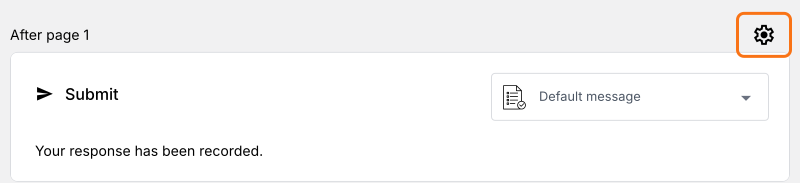
- Haz clic en el ícono de engranaje de la última fila After page, arriba del botón Submit. Tu formulario no envía respuestas a WhatsApp hasta que configures tu número aquí.
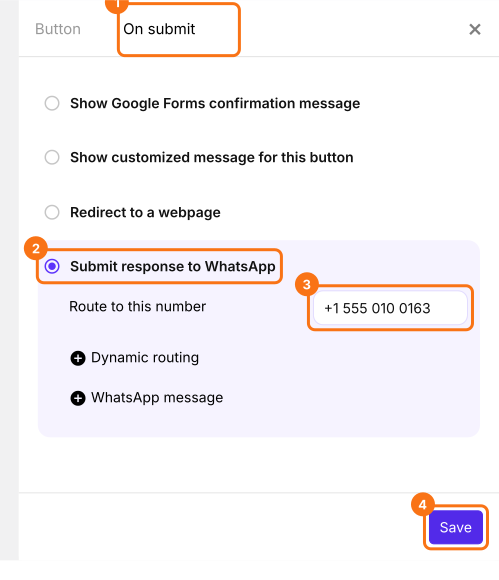
- Haz clic en On submit y selecciona Submit response to WhatsApp.
- En Route to this number, escribe tu número de WhatsApp con tu código de país y haz clic en Save.
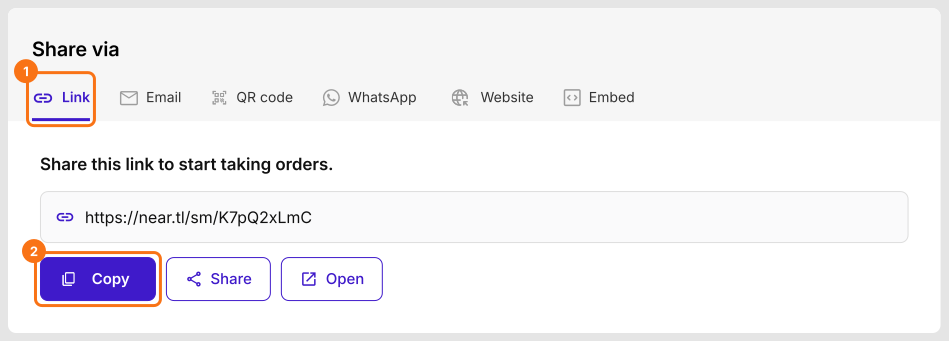
- Haz clic en la pestaña Share, haz clic en Link y copia el enlace del formulario. Este es el enlace que abrirán las personas.
¿Cómo usar los Google Forms de Neartail en tu computadora?
- Abre el enlace del formulario.
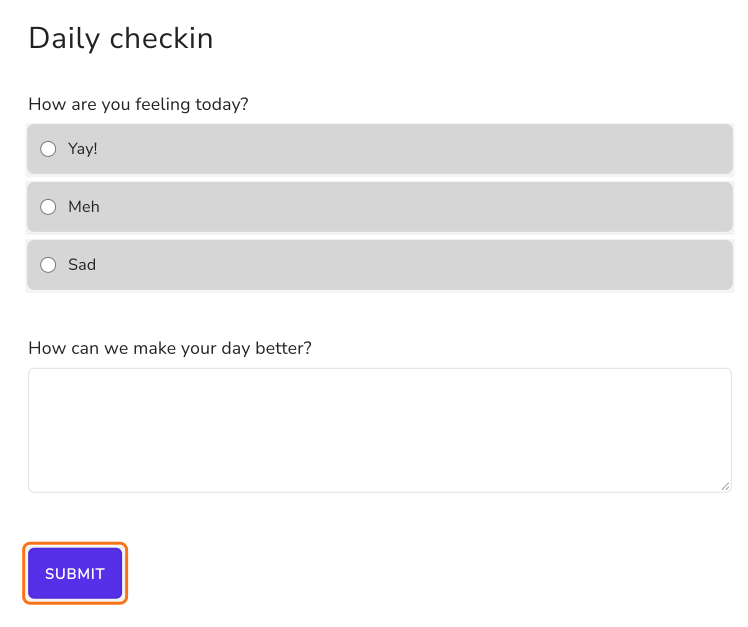
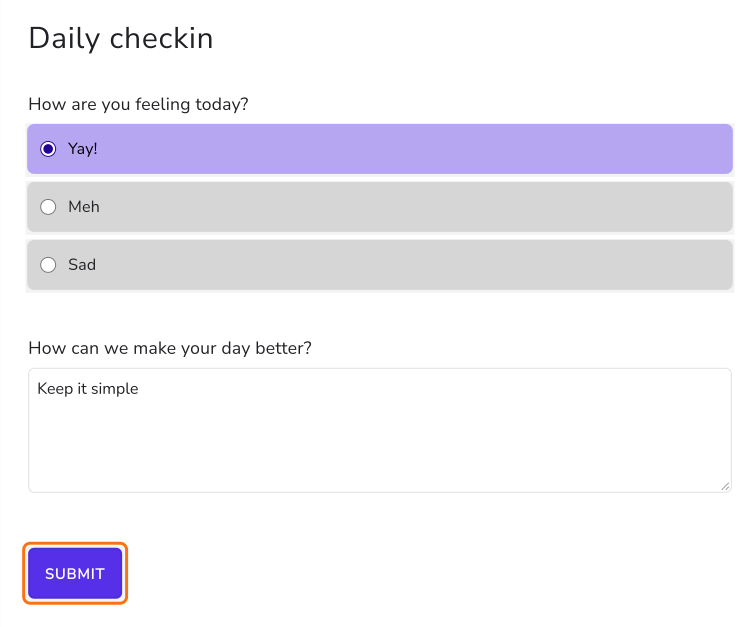
- Llena el formulario y haz clic en Submit.
- Muestra "Scan this QR code to confirm your order!". Escanéalo con tu teléfono. Si WhatsApp está instalado en esta computadora, haz clic en "click here to continue" debajo del código.
- Haz clic en Continuar al chat.
- Si WhatsApp no está instalado en la computadora, te ofrece descargar WhatsApp o usar WhatsApp Web. Haz clic en el enlace de WhatsApp Web.
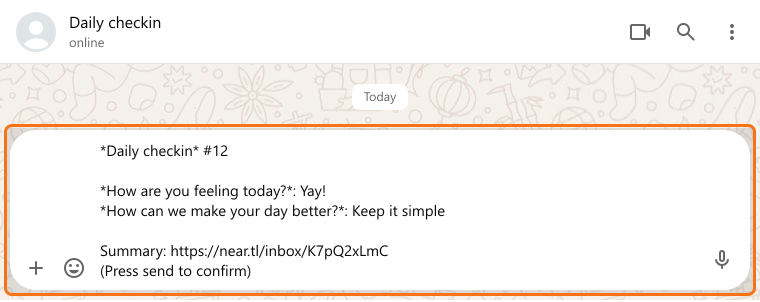
- La respuesta está escrita en el cuadro de texto. Haz clic en Enviar.
Resumen
Última actualización: