¿Cómo recibir las respuestas de Google Forms en WhatsApp?
"¿Cómo enviar las respuestas de un Google Form a WhatsApp?"- Google Docs Editors Community
Es una pregunta común que 468 personas han hecho en el foro de Google. Compartes un Google Form y prefieres ver cada respuesta en WhatsApp, donde ya hablas con las personas que lo llenan, en lugar de en tu bandeja de entrada. Google Forms solo envía notificaciones por correo, así que abres cada una y copias el número de teléfono en WhatsApp para responder. Con Neartail, configuras tu número de WhatsApp en el formulario. Cuando alguien lo envía, WhatsApp se abre de su lado con sus respuestas ya escritas y, en cuanto presiona enviar, la respuesta te llega como un mensaje desde su propio número. Respondes en el mismo chat.
Empecemos. Crea tu formulario y sigue los pasos de abajo.
¿Cómo configurar tu número de WhatsApp?
- En la página que se abre, haz clic en "Enter your form name". Escribe el nombre de tu formulario y haz clic en Generate.
- Revisa el esquema que sugiere y haz clic en Proceed.
- Llegas a la pestaña "Edit" del formulario. Si te pregunta "Do you want to preview this form?", haz clic en No.
- Si importaste un Google Form, se hace una copia de tu formulario. Si dice "Your form is private or protected", haz clic en Next y da acceso o publica tu formulario en Google Forms y pega ese enlace. Selecciona tu moneda y haz clic en Continue. Cuando diga "Your order form is ready", haz clic en Preview your form y luego en Edit form.

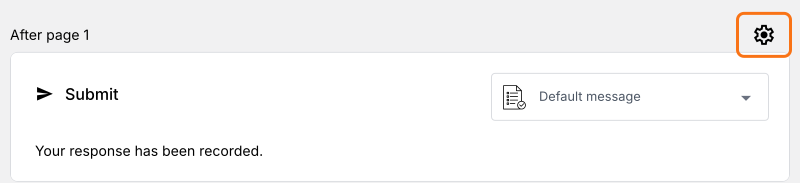
- Haz clic en el ícono de engranaje de la última fila After page, arriba del botón Submit. Tu formulario no envía respuestas a WhatsApp hasta que configures tu número aquí.
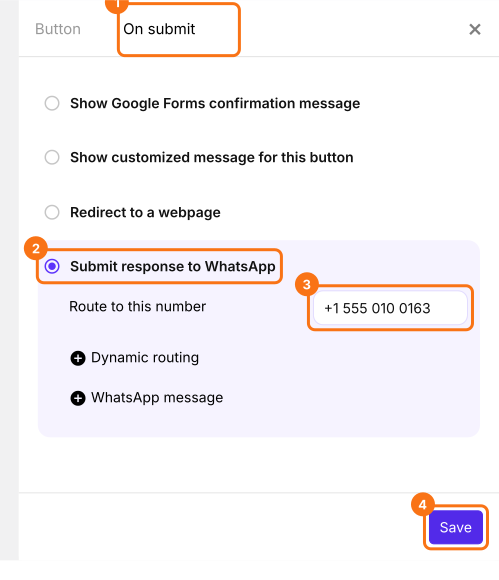
- Haz clic en On submit y selecciona Submit response to WhatsApp.
- En Route to this number, escribe tu número de WhatsApp con tu código de país y haz clic en Save.
¿Cómo probar tu formulario?
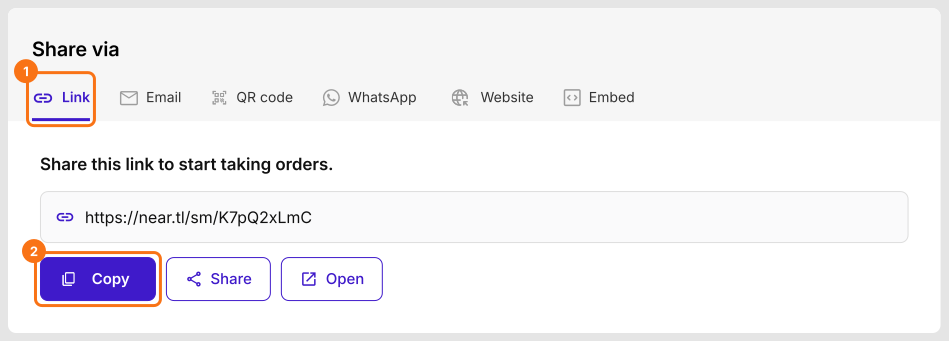
- Haz clic en la pestaña Share.

- Haz clic en Link y copia el enlace.
Envía una respuesta tú mismo o envía el enlace a un amigo y pídele que envíe una.
¿Cómo recibirás las respuestas y cómo les contestarás?
Cuando un usuario envíe el formulario en una computadora, verá "Scan this QR code to confirm your order!". Lo escanea con su teléfono o, si WhatsApp ya está en esa computadora, hace clic en el enlace de abajo.
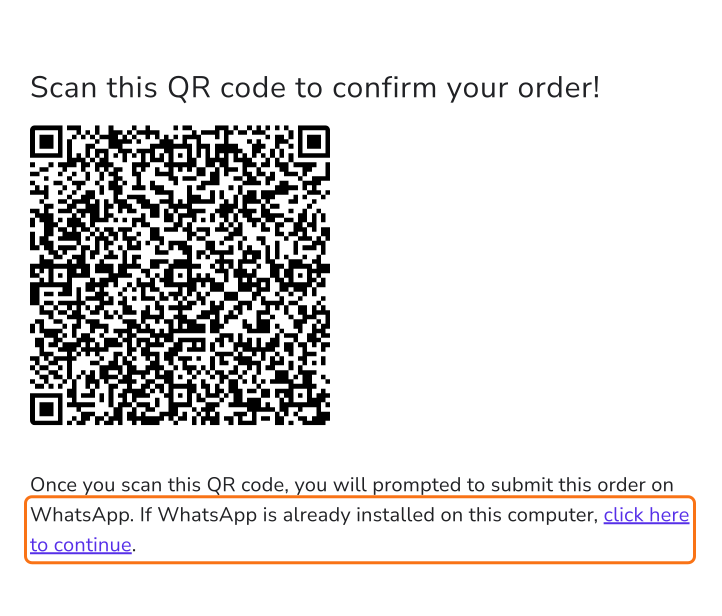
WhatsApp se abrirá de su lado con sus respuestas ya escritas y presiona enviar. La respuesta llegará a tu WhatsApp como un mensaje desde su número. Si lo cierra antes de enviarlo, la respuesta seguirá disponible en Orders.
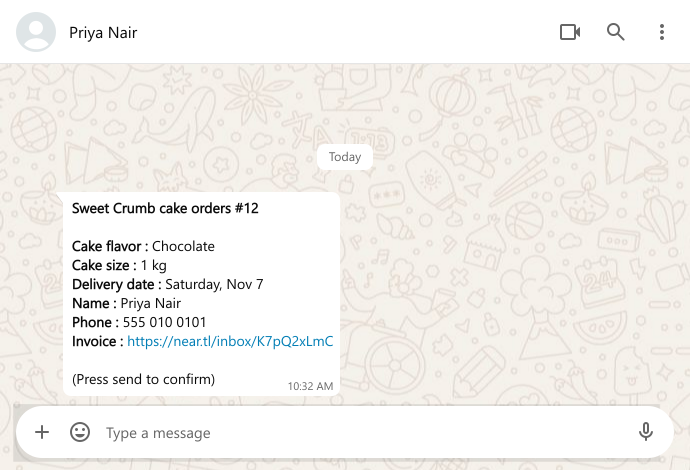
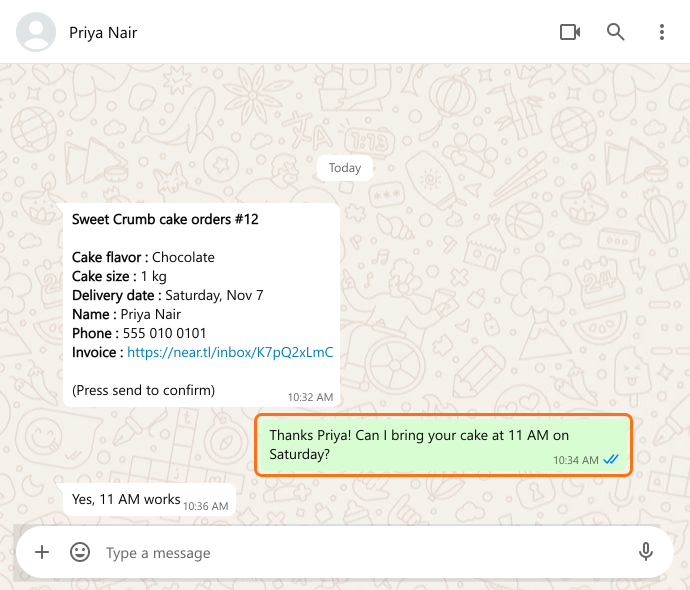
Puedes responder en el mismo chat. Por ejemplo, si recibes pedidos de pasteles, puedes acordar una hora de entrega con el cliente, ya que tienes su número y sus respuestas en un solo lugar.
Resumen
Google Forms solo te envía correos, así que cada respuesta espera en tu bandeja de entrada y copias números de teléfono en WhatsApp para responder. Con Neartail, cada respuesta llega a tu WhatsApp desde el propio número de la persona cuando presiona enviar, así que respondes en el mismo chat. Crea tu formulario y sigue los pasos anteriores. Si tienes alguna pregunta, escribe a soporte.
Última actualización: