Comment prendre les commandes de cantine au comptoir ?

"Utiliser Google Forms pour les commandes de repas à l'école"- Google Docs Editors Community

C'est une question fréquente pour les cantines scolaires : 22 personnes sur le forum de Google ont posé des questions sur l'utilisation de Google Forms pour les commandes de repas à l'école. Au comptoir, pourtant, un Google Form est lent. Le personnel fait défiler tout le menu pour chaque élève, il n'y a pas de total en cours et, après chaque commande, il repart d'un formulaire vierge pendant que la file s'allonge. Avec Neartail, le même bon de commande sert aussi de caisse. Le personnel cherche un article, l'ajoute au panier et voit le total, envoie, puis clique sur Place another order pour l'élève suivant. Chaque commande va dans votre onglet ORDERS, alors personne n'additionne rien après coup.

C'est parti. Créez votre formulaire de cantine et suivez les étapes ci-dessous.

1. Créez votre formulaire de cantine
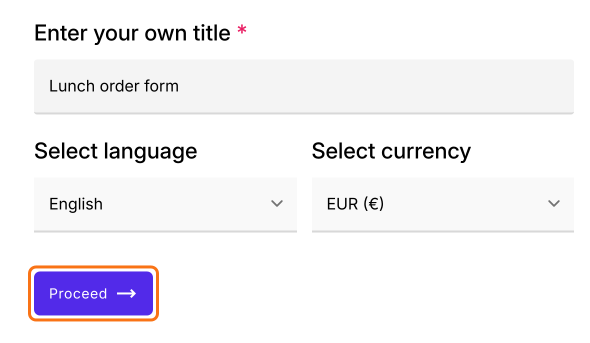
Cliquez sur Créer un formulaire de cantine et connectez-vous. Vérifiez le titre, la langue et la devise de votre formulaire et cliquez sur Proceed. Vous arrivez sur l'onglet Edit du formulaire. S'il demande "Do you want to preview this form?", cliquez sur No.
L'écran avec Enter your own title, Select language et Select currency, avec le bouton Proceed marqué

2. Ouvrez le POS form au comptoir

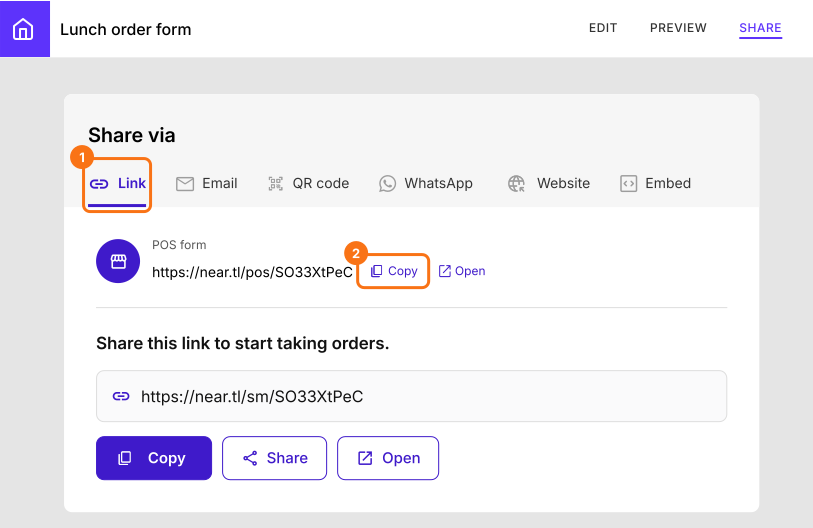
Dans votre formulaire, cliquez sur SHARE, puis sur Link. Sous POS form, cliquez sur Copy et ouvrez le lien sur la tablette du comptoir. Quand il affiche "To proceed, you need to be logged in.", cliquez sur Login.
L'onglet Link de Share sur Lunch order form, avec le lien du POS form https://near.tl/pos/SO33XtPeC et Link et son bouton Copy marqués

3. Cherchez l'article

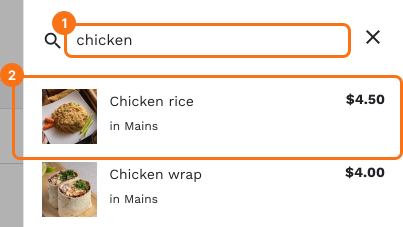
Cliquez sur Search products et tapez un nom dans Search for products. Cliquez sur l'article pour y aller directement.
Le panneau de recherche avec chicken saisi, qui liste Chicken rice à $4.50 et Chicken wrap à $4.00 dans Mains, avec Chicken rice marqué

4. Ajoutez-le au panier

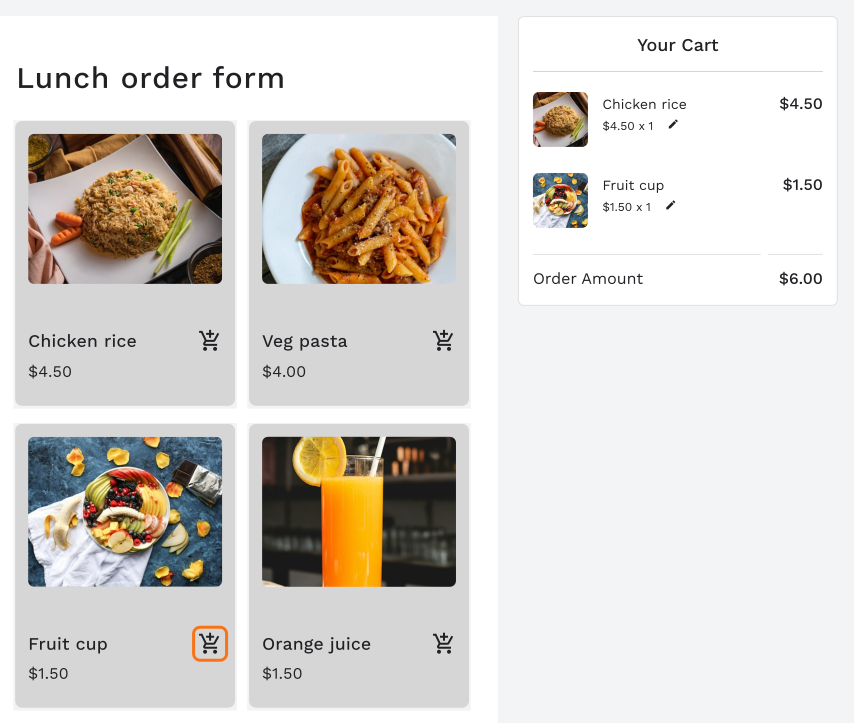
Cliquez sur l'icône du panier sur chaque article. Your Cart affiche ce que l'élève a commandé et le total.
La page Point of sale avec Chicken rice, Veg pasta, Fruit cup et Orange juice, l'icône du panier sur Fruit cup marquée et Your Cart avec un Order Amount de $6.00

5. Passez à l'élève suivant

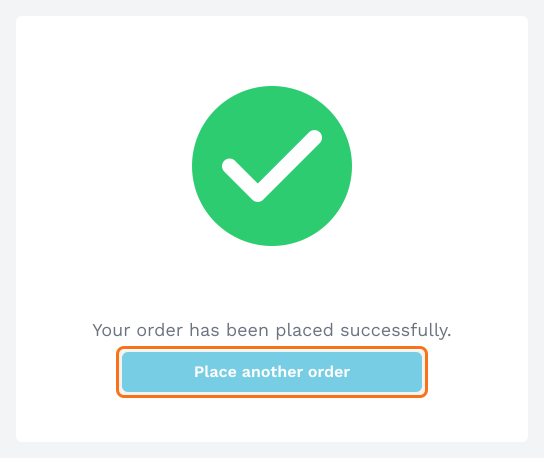
Remplissez les informations de l'élève et envoyez le formulaire. La commande va dans votre onglet ORDERS. Cliquez sur Place another order et la page est prête pour l'élève suivant.
Une coche verte, le message Your order has been placed successfully et le bouton Place another order marqué

Résumé

Prendre des commandes au comptoir avec un Google Form, c'est faire défiler le menu, additionner à la main et repartir d'un formulaire vierge à chaque commande. Avec le POS form de Neartail, le personnel cherche l'article, l'ajoute au panier avec le total affiché et passe directement à la commande suivante. Créez votre formulaire de cantine et suivez les étapes ci-dessus.

Dernière mise à jour :