Como receber pedidos da cantina no balcão?
"Usar o Google Forms para pedidos de lanche na escola"- Google Docs Editors Community
Esta é uma dúvida comum em cantinas escolares: 22 pessoas no fórum do Google perguntaram sobre usar o Google Forms para pedidos de lanche na escola. No balcão, porém, um Google Form é lento. A equipe rola o cardápio inteiro para cada aluno, não há total parcial e, depois de cada pedido, começa de novo com um formulário em branco enquanto a fila cresce. Com o Neartail, o mesmo formulário de pedido também funciona como ponto de venda. A equipe busca um item, adiciona ao carrinho e vê o total, envia e clica em Place another order para o próximo aluno. Todo pedido vai para a sua aba ORDERS, então ninguém precisa somar nada depois.
Vamos começar. Crie seu formulário de cantina e siga os passos abaixo.
1. Crie seu formulário de cantina
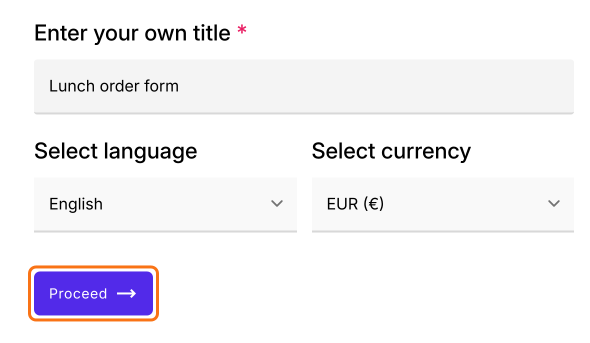
Clique em Criar formulário de cantina e entre na sua conta. Confira o título, o idioma e a moeda do formulário e clique em Proceed. Você chega à aba Edit do formulário. Se aparecer "Do you want to preview this form?", clique em No.
2. Abra o formulário POS no balcão
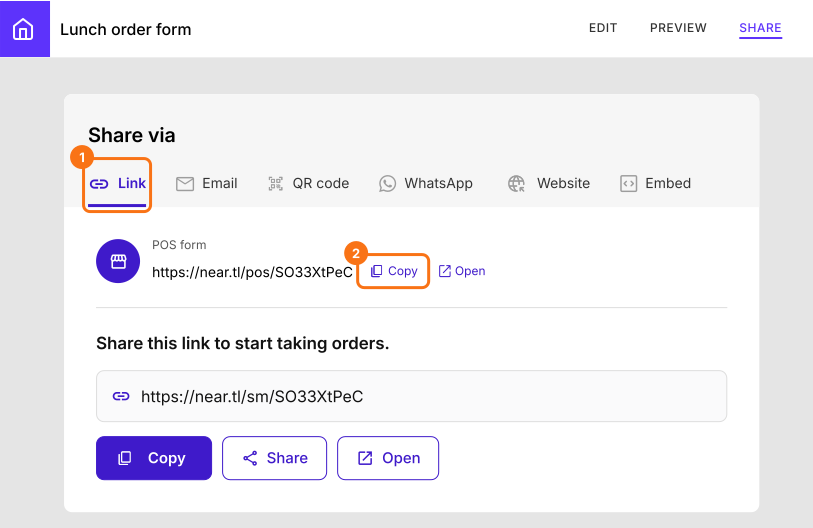
No formulário, clique em SHARE e depois em Link. Em POS form, clique em Copy e abra o link no tablet do balcão. Quando aparecer "To proceed, you need to be logged in.", clique em Login.
3. Busque o item
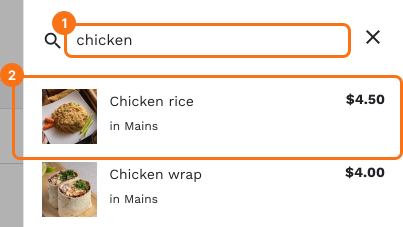
Clique em Search products e digite um nome em Search for products. Clique no item para ir direto a ele.
4. Adicione ao carrinho
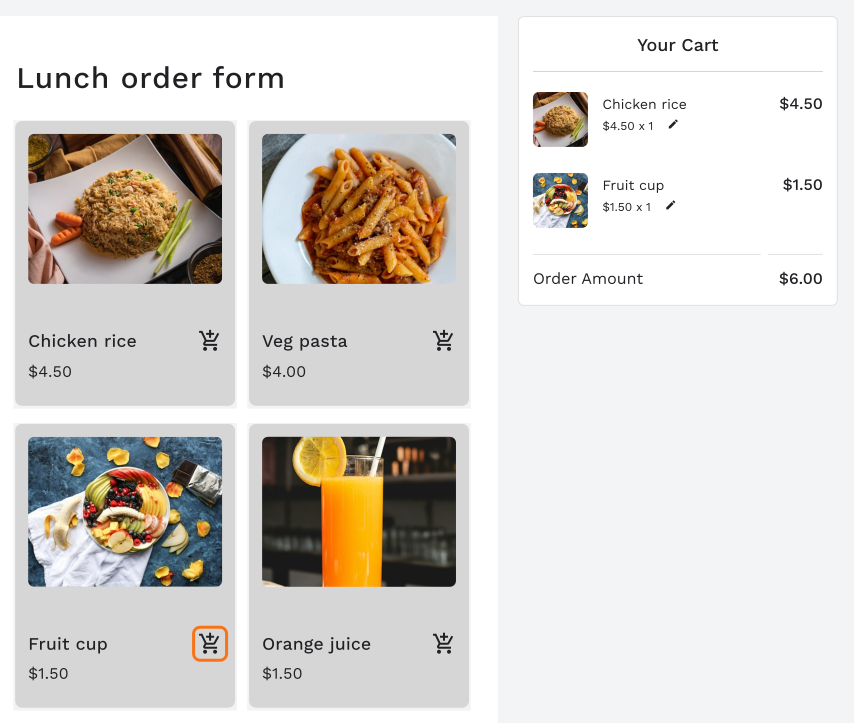
Clique no ícone do carrinho em cada item. Your Cart mostra o que o aluno pediu e o total.
5. Passe para o próximo aluno
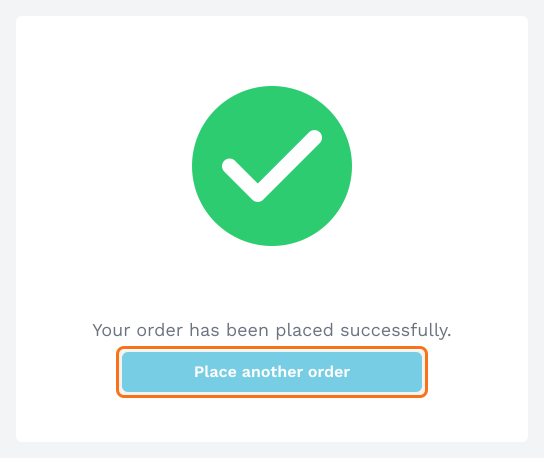
Preencha os dados do aluno e envie o formulário. O pedido vai para a sua aba ORDERS. Clique em Place another order e a página fica pronta para o próximo aluno.
Resumo
Receber pedidos no balcão com um Google Form significa rolar o cardápio, somar à mão e começar com um formulário em branco a cada pedido. Com o formulário POS do Neartail, a equipe busca o item, adiciona ao carrinho com o total à vista e passa direto para o próximo pedido. Crie seu formulário de cantina e siga os passos acima.
Última atualização: