¿Cómo tomar pedidos de comedor en el mostrador?

"Usar Google Forms para los pedidos de almuerzo en la escuela"- Google Docs Editors Community

Es una pregunta frecuente en los comedores escolares: 22 personas en el foro de Google han preguntado cómo usar Google Forms para los pedidos de almuerzo en la escuela. En el mostrador, sin embargo, un formulario de Google es lento. El personal recorre todo el menú para cada estudiante, no hay un total a la vista y después de cada pedido empieza otra vez con un formulario en blanco mientras crece la fila. Con Neartail, el mismo formulario de pedido también funciona como punto de venta. El personal busca un producto, lo agrega al carrito y ve el total, envía y luego hace clic en Place another order para el siguiente estudiante. Cada pedido va a tu pestaña ORDERS, así que nadie tiene que sumar nada después.

Empecemos. Crea tu formulario de comedor y sigue los pasos de abajo.

1. Crea tu formulario de comedor
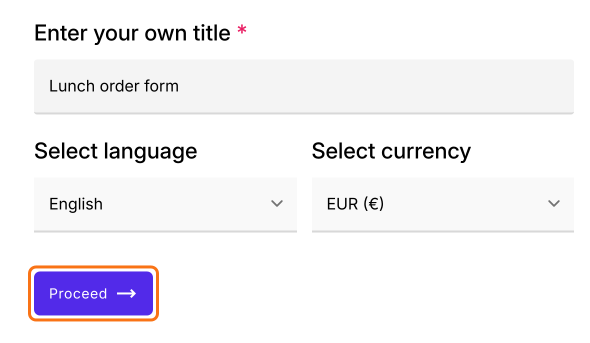
Haz clic en Crear un formulario de comedor e inicia sesión. Revisa el título, el idioma y la moneda de tu formulario y haz clic en Proceed. Llegas a la pestaña Edit del formulario. Si pregunta "Do you want to preview this form?", haz clic en No.
La pantalla con Enter your own title, Select language y Select currency, con el botón Proceed marcado

2. Abre el POS form en el mostrador

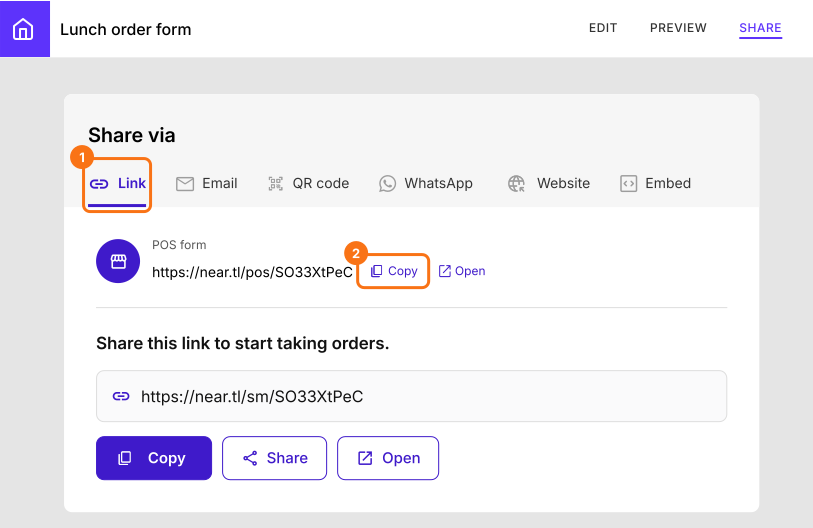
En tu formulario, haz clic en SHARE y luego en Link. En POS form, haz clic en Copy y abre el enlace en la tableta del mostrador. Cuando diga "To proceed, you need to be logged in.", haz clic en Login.
La pestaña Link de Share en Lunch order form, con el enlace del POS form https://near.tl/pos/SO33XtPeC y Link y su botón Copy marcados

3. Busca el producto

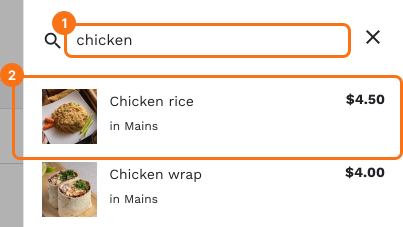
Haz clic en Search products y escribe un nombre en Search for products. Haz clic en el producto para ir directo a él.
El panel de búsqueda con chicken escrito, que muestra Chicken rice a $4.50 y Chicken wrap a $4.00 en Mains, con Chicken rice marcado

4. Agrégalo al carrito

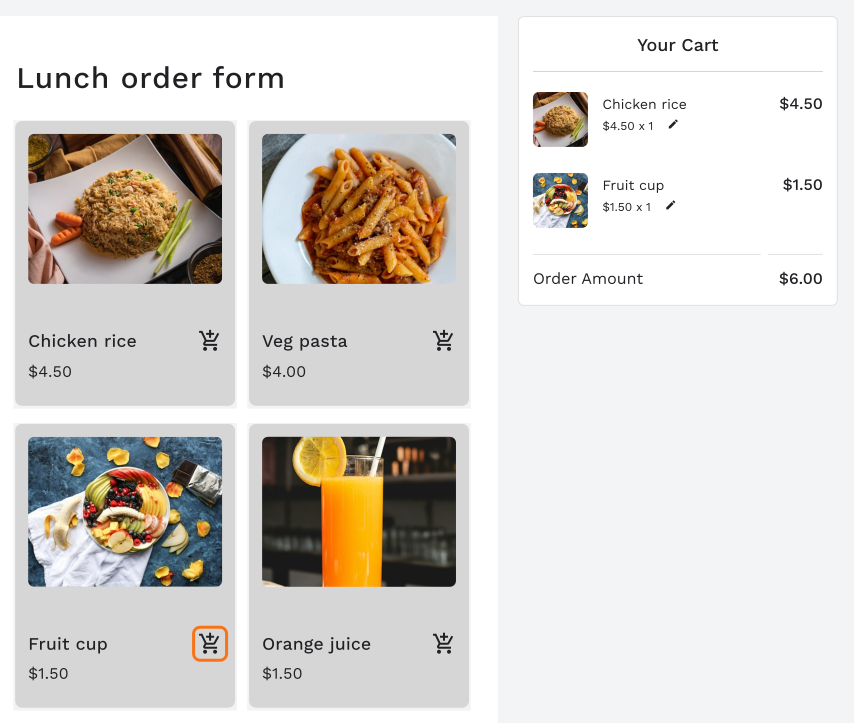
Haz clic en el ícono del carrito en cada producto. Your Cart muestra lo que pidió el estudiante y el total.
La página Point of sale con Chicken rice, Veg pasta, Fruit cup y Orange juice, el ícono del carrito en Fruit cup marcado y Your Cart con un Order Amount de $6.00

5. Pasa al siguiente estudiante

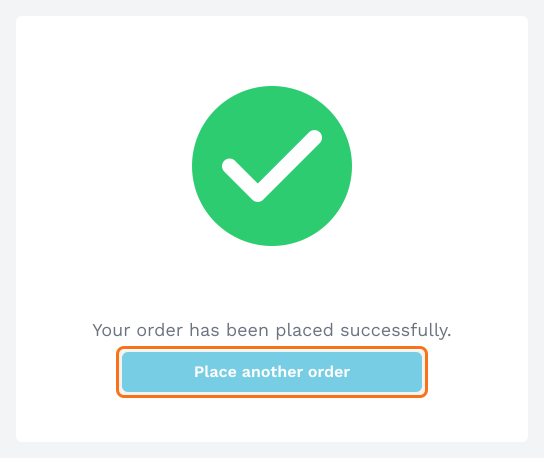
Llena los datos del estudiante y envía el formulario. El pedido va a tu pestaña ORDERS. Haz clic en Place another order y la página queda lista para el siguiente estudiante.
Una marca de verificación verde, el mensaje Your order has been placed successfully y el botón Place another order marcado

Resumen

Tomar pedidos en un mostrador con un formulario de Google significa recorrer el menú, sumar a mano y empezar con un formulario en blanco en cada pedido. Con el POS form de Neartail, el personal busca el producto, lo agrega al carrito con el total a la vista y pasa directo al siguiente pedido. Crea tu formulario de comedor y sigue los pasos de arriba.

Última actualización: