カウンターで食堂の注文を受けるには?
"学校の昼食の注文にGoogle Formsを使う"- Google Docs Editors Community
これは学校の食堂によくある質問です。Googleのフォーラムでは22人が、学校の昼食の注文にGoogle Formsを使うことについて尋ねています。しかしカウンターでは、Google Formは時間がかかります。スタッフは生徒ごとにメニュー全体をスクロールし、合計も表示されず、注文が終わるたびに空のフォームからやり直す間に列が伸びていきます。Neartailなら、同じ注文フォームがPOSとしても動きます。スタッフは商品を検索してカートに追加し、合計を確認して送信し、次の生徒のためにPlace another orderをクリックするだけです。すべての注文はORDERSタブに入るので、後で誰かが集計する必要はありません。
さっそく始めましょう。食堂フォームを作成して、下の手順に従ってください。
1. 食堂フォームを作成する
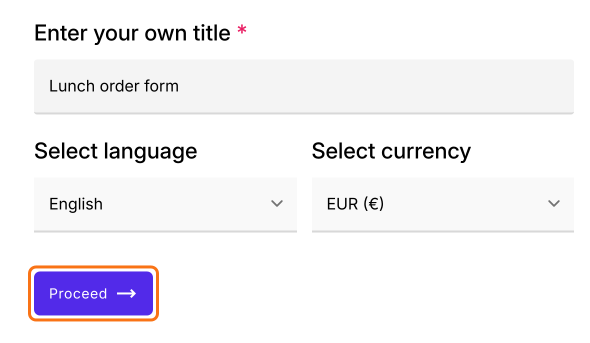
食堂フォームを作成をクリックしてサインインします。フォームのタイトル、言語、通貨を確認してProceedをクリックします。フォームのEditタブが開きます。"Do you want to preview this form?"と表示されたら、Noをクリックします。
2. カウンターでPOSフォームを開く
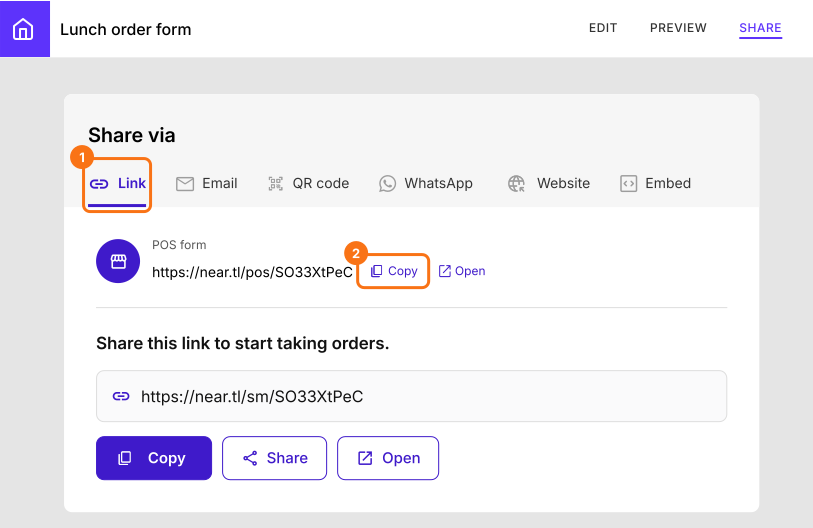
フォームでSHAREをクリックし、Linkをクリックします。POS formの下でCopyをクリックし、カウンターのタブレットでそのリンクを開きます。"To proceed, you need to be logged in."と表示されたら、Loginをクリックします。
3. 商品を検索する
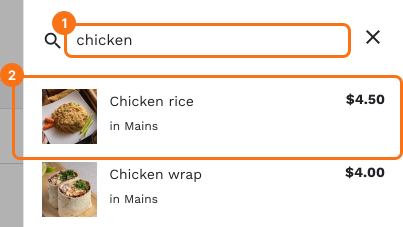
Search productsをクリックし、Search for productsに名前を入力します。商品をクリックすると、すぐにその商品に移動します。
4. カートに追加する
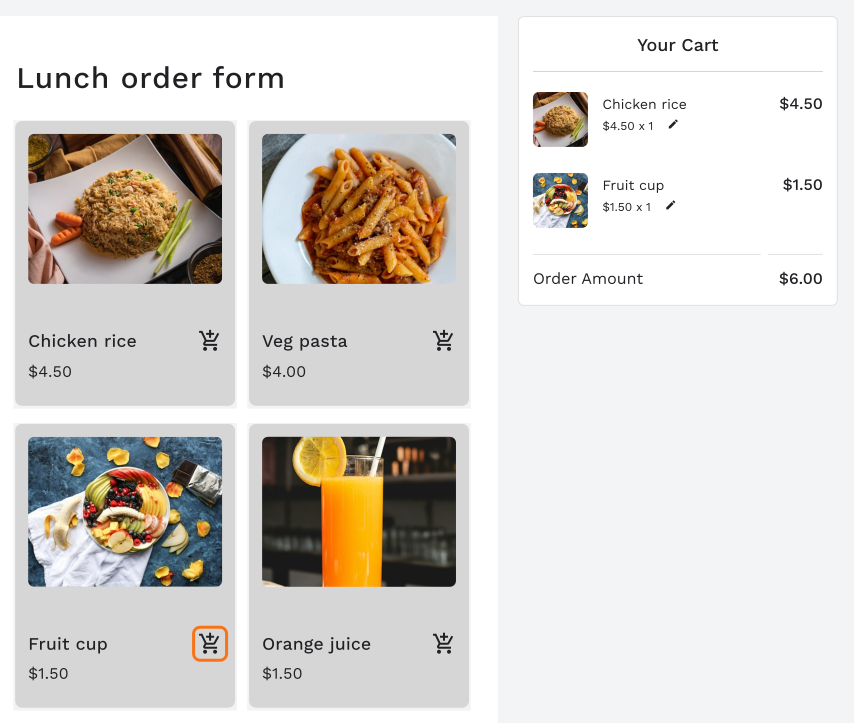
各商品のカートアイコンをクリックします。Your Cartに、生徒が注文したものと合計が表示されます。
5. 次の生徒に進む
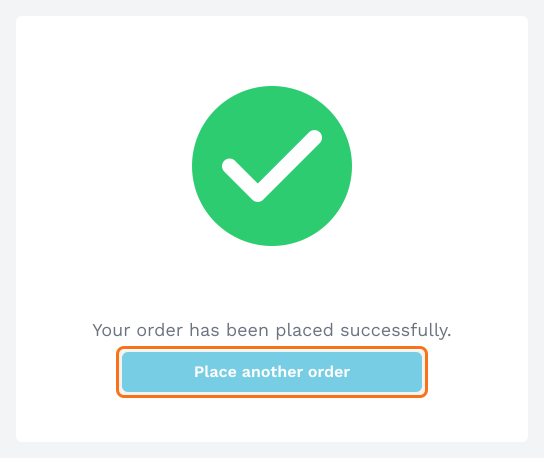
生徒の情報を入力してフォームを送信します。注文はORDERSタブに入ります。Place another orderをクリックすると、ページが次の生徒用に準備されます。
まとめ
カウンターでGoogle Formを使って注文を受けると、メニューをスクロールし、手で合計し、注文のたびに空のフォームからやり直すことになります。NeartailのPOSフォームなら、スタッフは商品を検索し、合計を見ながらカートに追加し、そのまま次の注文に進めます。食堂フォームを作成して、上記の手順を完了してください。
最終更新: